Ein Segment für das ganze Dashboard
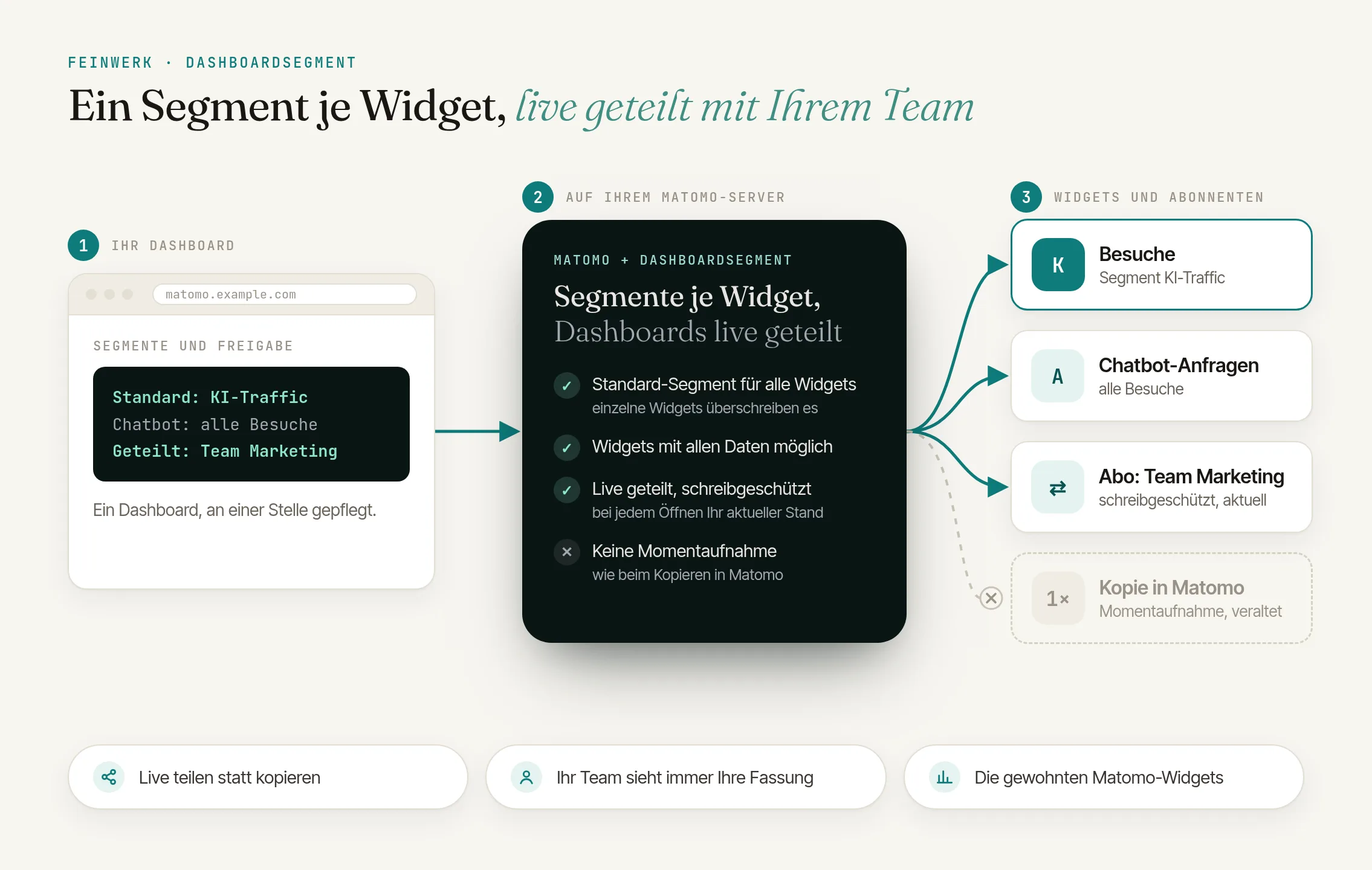
In Matomo gilt die Segmentauswahl oben für alle Widgets eines Dashboards. Für viele Fragen passt das, für gemischte Dashboards nicht: Bei einem Dashboard zum KI-Traffic sollen die meisten Widgets nur Besuche mit KI-Referrer zeigen, die Widgets zum eigenen KI-Chatbot aber alle Daten, denn diese haben keinen KI-Referrer und blieben im Segment leer.
Matomo allein
- Ein Segment für alle Widgets
- Zielgruppen vergleichen heißt: Segment umschalten, Zahlen notieren oder je Segment ein Dashboard pflegen
- Dashboard zu Benutzer kopieren braucht Administratorrechte und liefert eine Momentaufnahme
Mit DashboardSegment
- Eigenes Segment je Widget, dazu ein Dashboard-Standard
- Zielgruppen nebeneinander auf einer Seite
- Live geteilte Dashboards, schreibgeschützt und immer aktuell
Die Lösung: ein Segment pro Widget
DashboardSegment gibt jedem unterstützten Widget eine eigene Segmentauswahl im Widget-Kopf, dazu ein Standard-Segment für das Dashboard. Jedes Widget folgt diesem Standard, nutzt ein bestimmtes Segment oder zeigt ausdrücklich alle Daten. Die Auswahl am Widget hat Vorrang vor dem Standard, der Standard vor Matomos Segmentauswahl. Eine schmale Leiste unter dem Widget-Kopf zeigt jederzeit, welches Segment und welcher Zeitraum gelten. Matomos eigene Dateien bleiben unverändert.
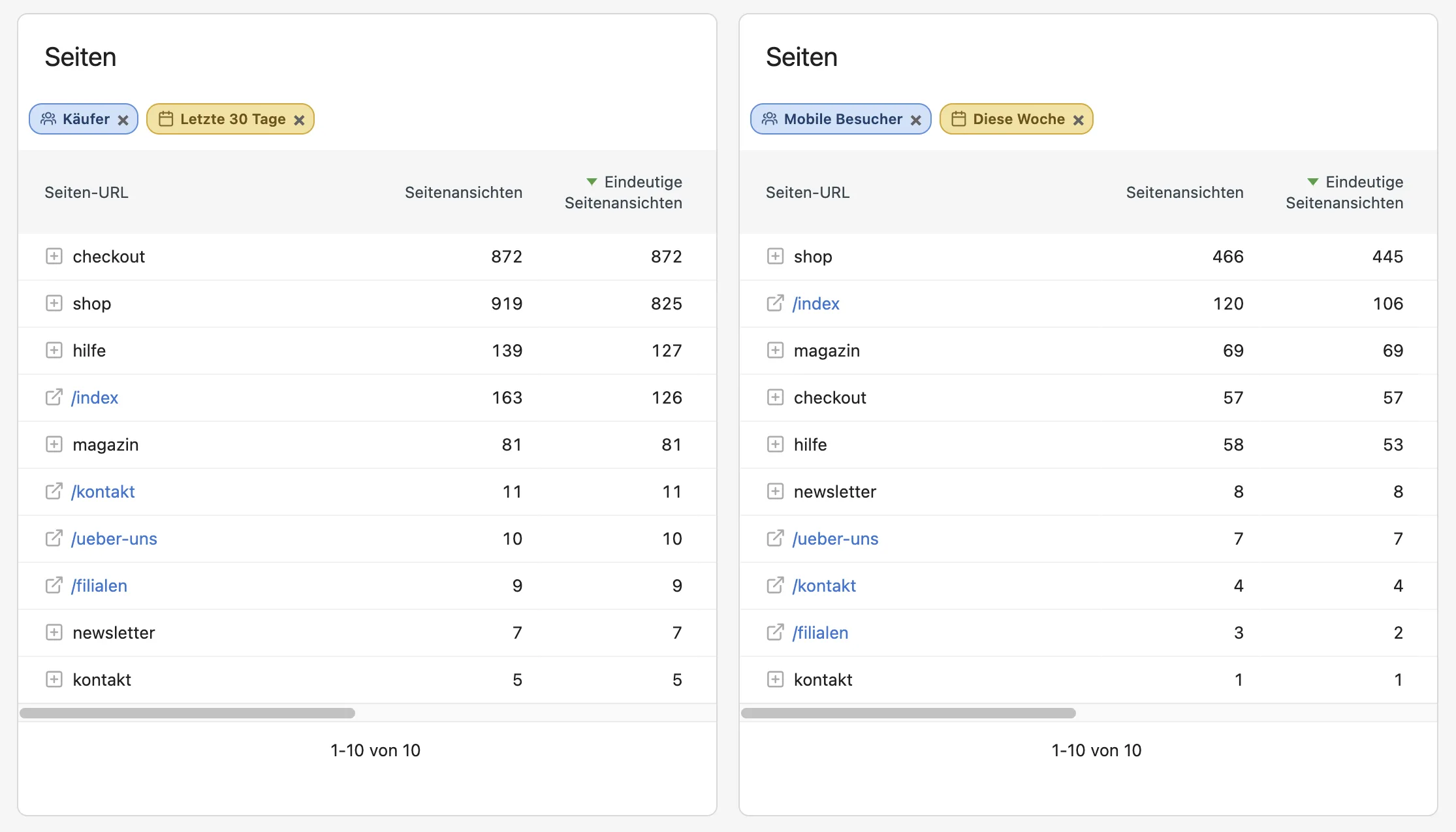
Dasselbe Widget mehrfach
Ein Bericht steht zweimal auf dem Dashboard, einmal mit dem Segment „Smartphone“, einmal mit „Desktop“.
Eigener Zeitraum pro Widget
Ein Widget zeigt gestern, ein anderes die letzten 30 Tage, der Rest folgt dem gewählten Zeitraum.
Pro Website
Jede Website hat ihre eigene Auswahl und bietet nur die dort verfügbaren Segmente an.
Dashboards live teilen statt kopieren
Ändern Sie nach Dashboard zu Benutzer kopieren ein Widget, bekommt der Empfänger das nicht mit, und Sie kopieren erneut. DashboardSegment teilt Dashboards stattdessen live:
Freigeben
Für alle Benutzer oder für ausgewählte Kollegen.
Abonnieren
Kollegen übernehmen das Dashboard mit einem Klick in ihre Dashboard-Liste.
Immer aktuell
Bei jedem Öffnen übernimmt das Abo Ihren Stand: Widgets, Anordnung, Segmente und Zeiträume.
Schreibgeschützt
Abonnenten sehen, von wem das Dashboard stammt, und können Segmente und Zeiträume nicht verstellen. Gepflegt wird es nur bei Ihnen.
So funktioniert es in vier Schritten
- Segmente anlegen. Speichern Sie die nötigen Segmente einmal im Segment-Editor von Matomo, etwa für Besuche mit KI-Referrer oder Mobilgeräte.
- Segment am Widget wählen. Klicken Sie auf das Segment-Symbol im Widget-Kopf und wählen Sie ein Segment oder „Kein Segment (alle Daten)“. Das Widget lädt sofort neu.
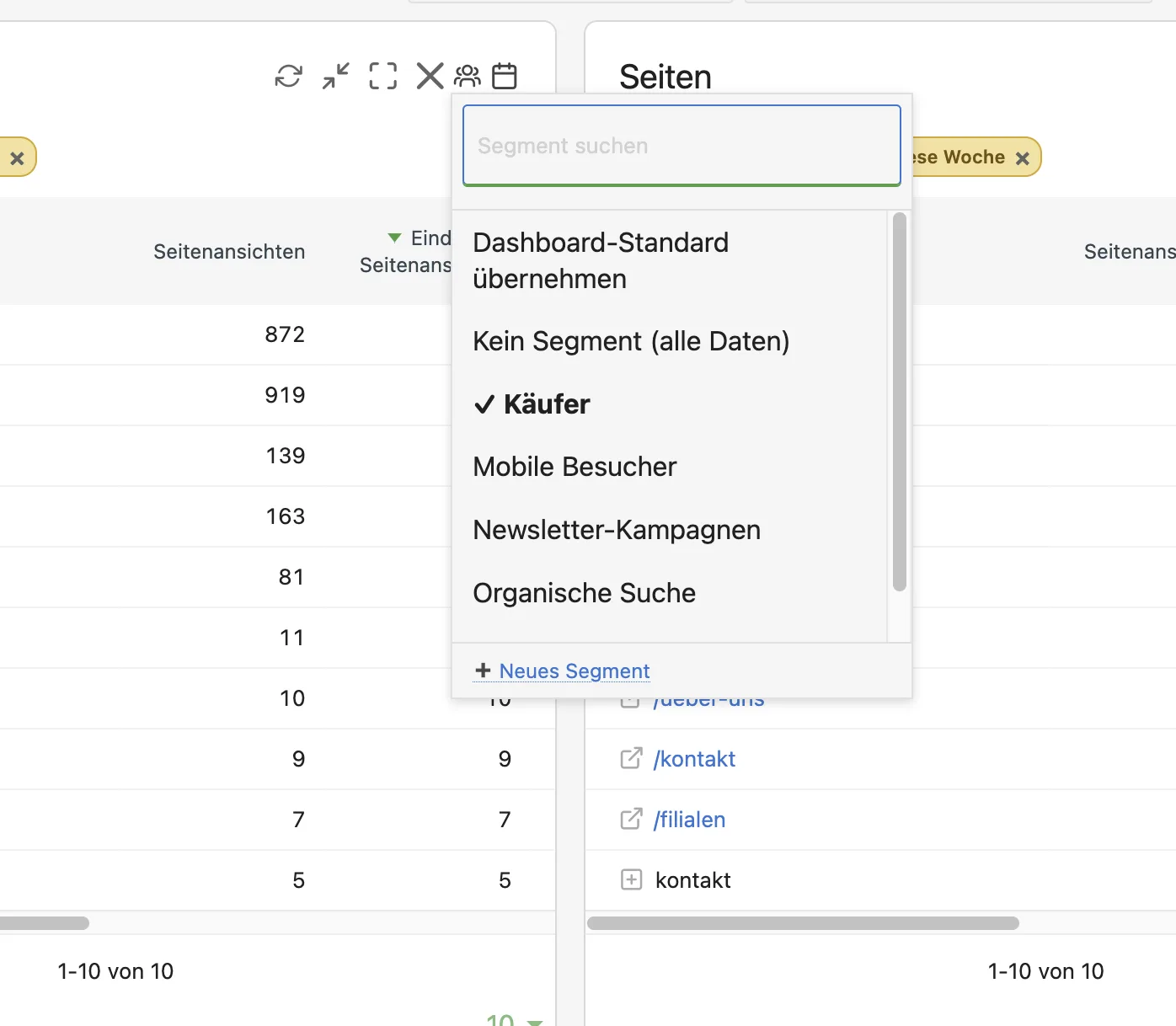
DashboardSegment: Segment je Widget auswählen, etwa Käufer - Dashboard-Standard setzen. Über den Widgets legen Sie bei „Standardsegment des Dashboards“ das Segment für alle übrigen Widgets fest.
- Live teilen. Mit „Dieses Dashboard teilen“ geben Sie es frei, Kollegen abonnieren es unter „Geteiltes Dashboard importieren“ und sehen ab dann immer Ihre aktuelle Fassung.
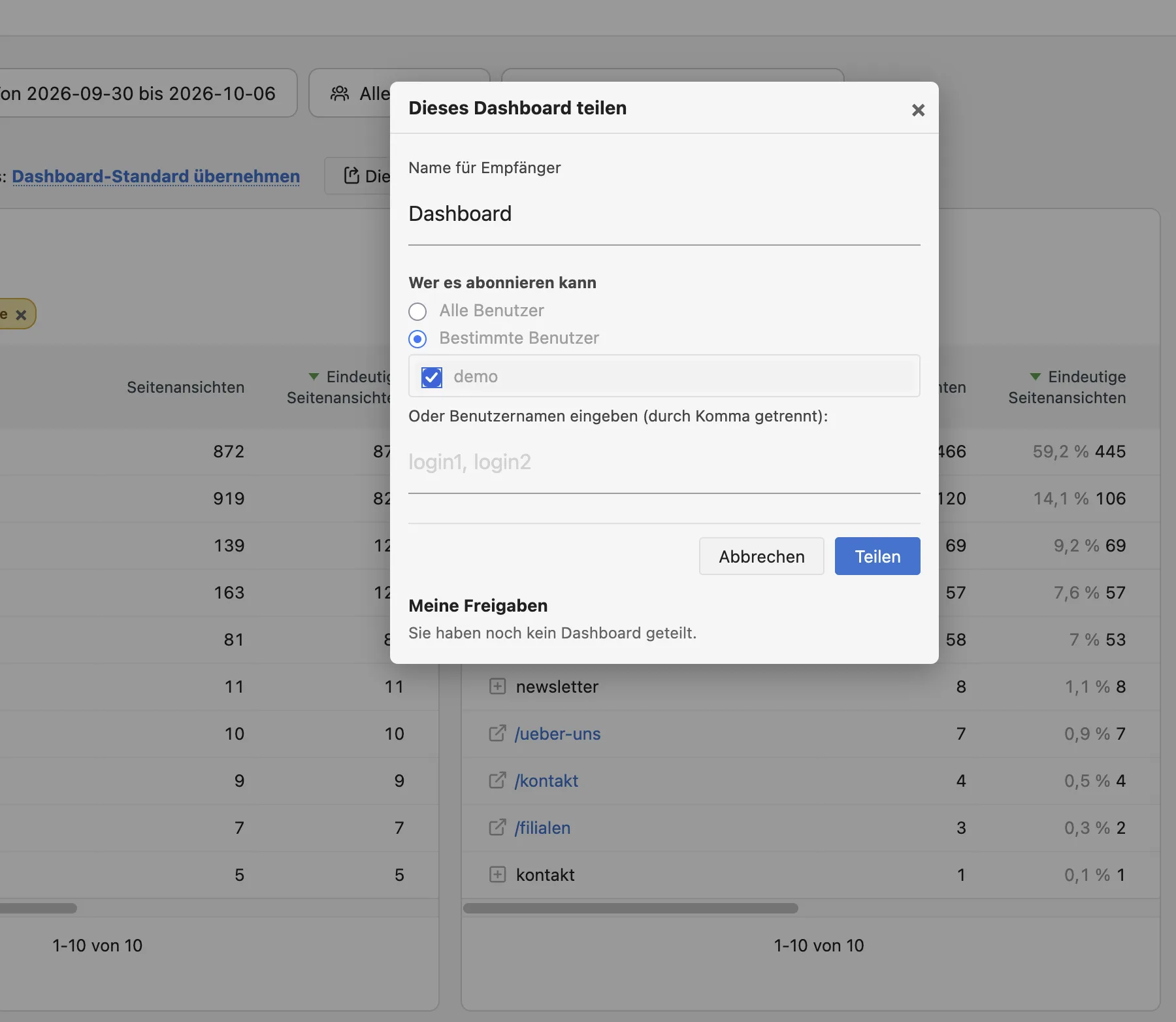
DashboardSegment: Dashboard mit ausgewählten Benutzern teilen
Alle Bedienschritte beschreibt die Dokumentation zu DashboardSegment.
Für wen es gedacht ist
Marketing-Teams
die Kanäle, Kampagnen oder Zielgruppen auf einem Dashboard nebeneinanderstellen.
Analysten
mit gemischten Dashboards, etwa zum KI-Traffic, in denen nicht jedes Widget dasselbe Segment braucht.
Agenturen mit mehreren Websites in einem Matomo
und eigenen Segmenten pro Website.
Teams und Agenturen
die ein Dashboard zentral pflegen und live an Kollegen oder Kunden-Logins weitergeben.
Häufige Fragen
Funktioniert das mit allen Widgets?
Mit den meisten Bericht-Widgets ja. Widgets, die ihre Daten selbst im Browser nachladen, etwa Besuche in Echtzeit, die Besucherkarten, Sparklines und Verlaufsgrafiken, zeigen keine Auswahl und folgen weiter Matomos Segmentauswahl.
Verändert das Plugin meine bestehenden Dashboards?
Nein. Solange Sie keinem Widget ein Segment geben und keinen Dashboard-Standard setzen, verhält sich jedes Dashboard wie gewohnt.
Sehen meine Kollegen meine Auswahl?
Nein, die Auswahl gilt nur für Ihre Anmeldung. Damit andere sie sehen, teilen Sie das Dashboard mit ihnen.
Was ist der Unterschied zu „Dashboard zu Benutzer kopieren“?
Matomos Kopie ist eine Momentaufnahme und braucht Administratorrechte. Ein geteiltes Dashboard bleibt mit Ihrem Original verbunden: Abonnenten sehen es schreibgeschützt und bei jedem Öffnen in Ihrer aktuellen Fassung.
Welche Segmente kann ich verwenden?
Jedes gespeicherte Segment, das Ihnen in Matomo für die aktuelle Website zur Verfügung steht. Neue Segmente legen Sie wie gewohnt im Segment-Editor an, danach erscheinen sie in der Auswahl.