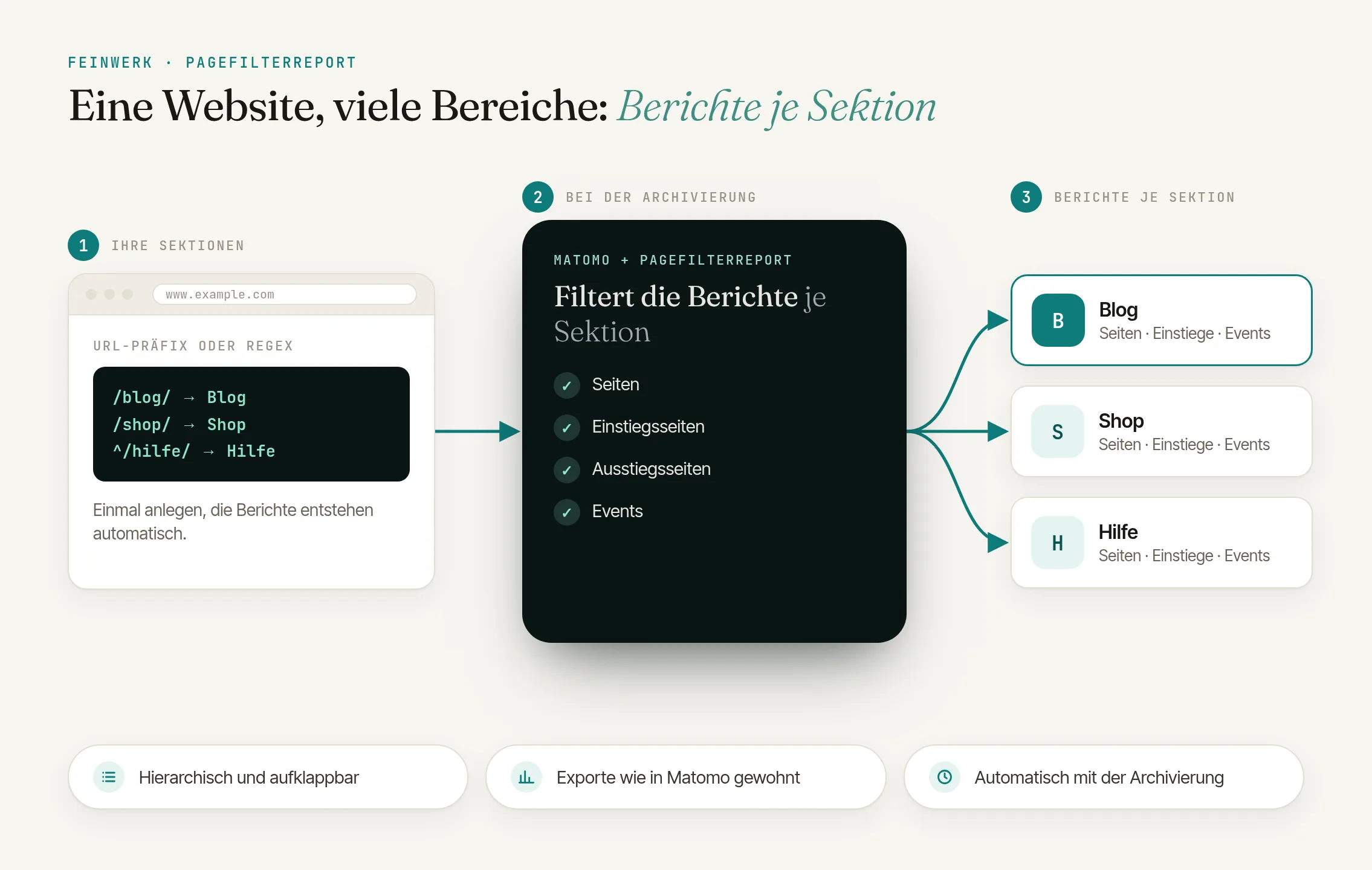
Das Problem: ein Seitenbericht für die ganze Website
Matomo zeigt unter Verhalten → Seiten alle Seiten in einem Bericht. Die Frage „Wie läuft eigentlich unser Blog?“ beantwortet er nicht, auch nicht mit einem Segment.
Matomo allein
- Für Blog, Shop oder Hilfe klicken Sie sich durch Ordner oder suchen
- Keine Absprungrate aller Blogartikel zusammen auf einen Blick
- Ein Segment wie „Seiten-URL enthält /blog/“ nimmt alle Besuche mit mindestens einer passenden Seite, samt deren Seiten außerhalb des Blogs
Mit PageFilterReport
- Jeder Bereich hat einen eigenen Eintrag im Berichtsmenü
- Die Kennzahlen des ganzen Bereichs in einer Zeile
- Nur Seiten des Bereichs
Die Lösung: Matomo Berichte nach URL filtern, dauerhaft
PageFilterReport legt feste Seitengruppen in Matomo an, im Plugin Sektionen genannt. Sie beschreiben einen Bereich einmal über URL-Muster wie /blog/ und bekommen im Berichtsmenü einen eigenen Eintrag. Die Berichte lassen sich exportieren, flach darstellen und in E-Mail-Berichte aufnehmen. Alle Nutzer mit Zugriff auf die Website sehen sie.
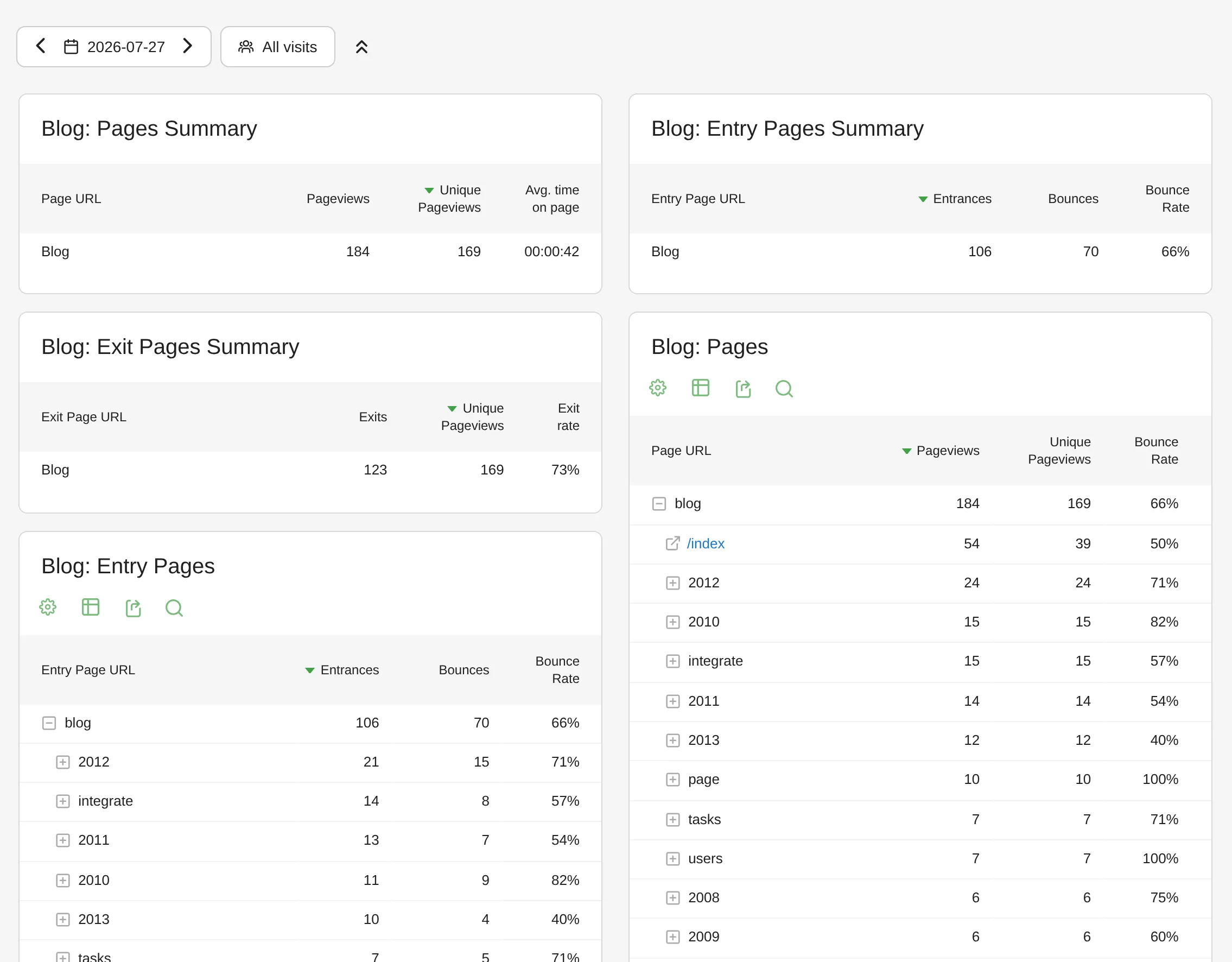
Zusammenfassungen
Für Seiten, Einstiegs- und Ausstiegsseiten die Kennzahlen des ganzen Bereichs in einer Zeile, etwa Seitenansichten, Absprungrate und Ausstiegsrate.
Seiten, Einstiegs- und Ausstiegsseiten
Hierarchisch wie gewohnt, nur auf den Bereich beschränkt.
Events und Kanäle
Events nach Kategorie, Aktion und Name, dazu die Kanaltypen der Besuche im Bereich.
So werten Sie Bereiche einer Website in Matomo aus
- Plugin installieren. Kostenlos, über den Feinwerk-Connector oder als ZIP-Datei.
- Sektion anlegen. Unter Administration → Webseiten → Sektionen verwalten geben Sie einen Namen und URL-Muster ein, eines pro Zeile. Optional mit Hostnamen oder regulären Ausdrücken.
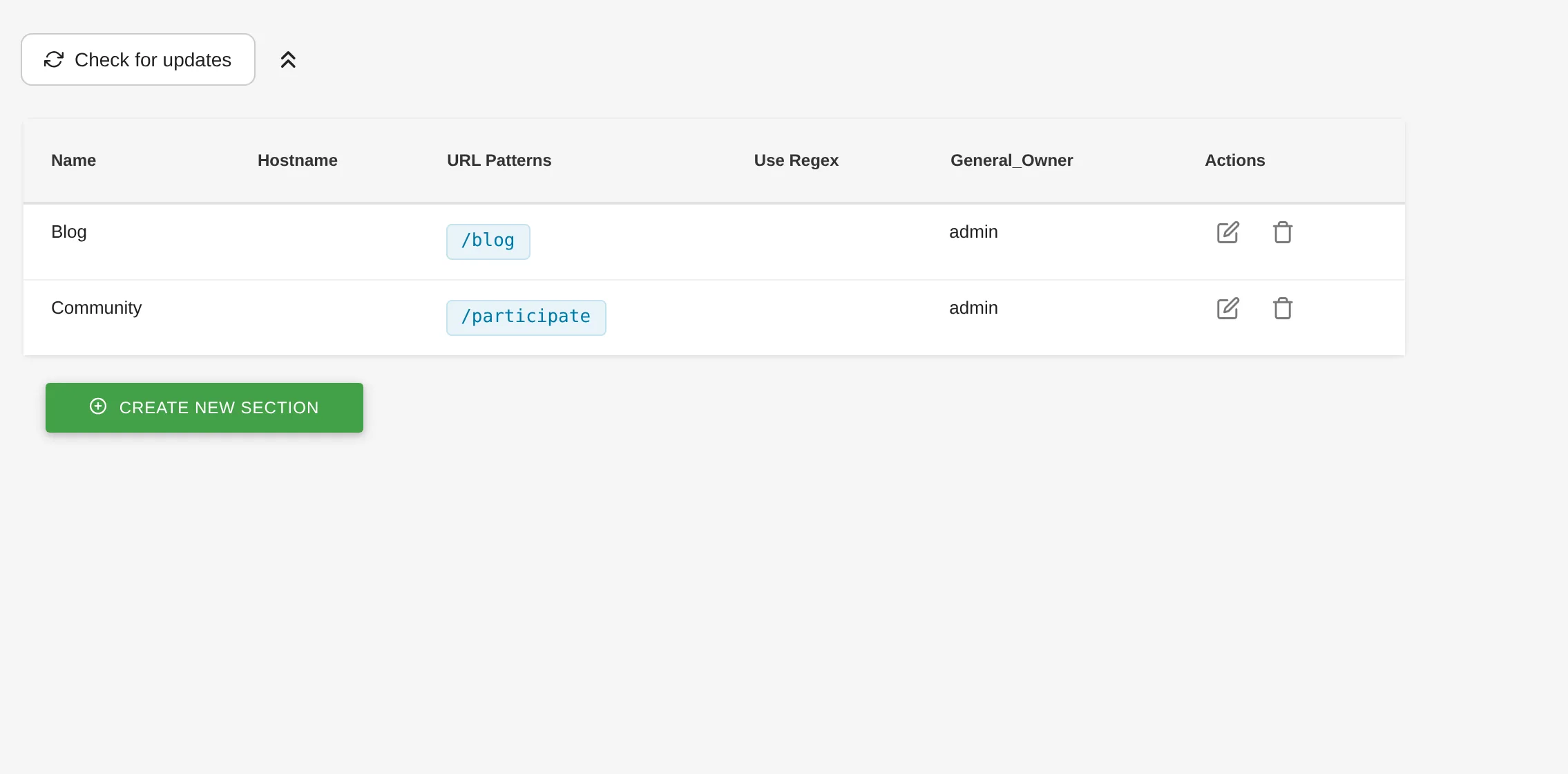
PageFilterReport: Bereiche anlegen und verwalten - Archivierung abwarten. Matomo berechnet die Sektionsberichte bei der nächsten regulären Archivierung mit.
- Vergangenheit nachziehen. Ältere Zeiträume baut ein Befehl auf der Kommandozeile nach.
- Berichte nutzen. Öffnen Sie im Berichtsmenü Sektionen und wählen Sie Ihren Bereich.
Die Details stehen in der Dokumentation zum Plugin.
Für wen sich das lohnt
Redaktionen und Content-Teams
die ihren Blog oder Ratgeber einzeln auswerten.
Shop-Betreiber
die Produkt- und Inhaltsseiten auseinanderhalten wollen.
Support- und Doku-Teams
die prüfen, wie der Hilfebereich genutzt wird und welche Downloads oder Videos dort starten.
Websites mit mehreren Sprachen oder Hostnamen
deren Bereiche auf mehrere Pfade oder Domains verteilt sind.
Häufige Fragen
Was ist der Unterschied zu einem Segment?
Ein Segment filtert Besuche, eine Sektion filtert Seiten. Die Sektionsberichte enthalten nur Seiten, deren Pfad zum Muster passt, und keine Seiten außerhalb des Bereichs. Für die Frage, wie ein Bereich selbst läuft, ist die Sektion deshalb die genauere Sicht.
Kann ich mehrere Pfade zu einem Bereich zusammenfassen?
Ja. Tragen Sie jedes Muster in eine eigene Zeile ein, etwa /de/hilfe/, /en/help/ und /fr/aide/. Die Sektion umfasst dann alle Seiten, die zu einem der Muster passen.
Sehe ich auch Daten aus der Vergangenheit?
Ja. Ein Befehl auf der Kommandozeile berechnet die Sektionsberichte für einen frei wählbaren Zeitraum nach, sofern Matomo diese Zeiträume bereits archiviert hat.
Funktioniert das mit mehreren Domains in einer Website?
Ja. Über das Feld Hostname beschränken Sie eine Sektion auf eine Domain, zum Beispiel shop.example.com, auch wenn andere Domains der Website gleiche Pfade haben.