


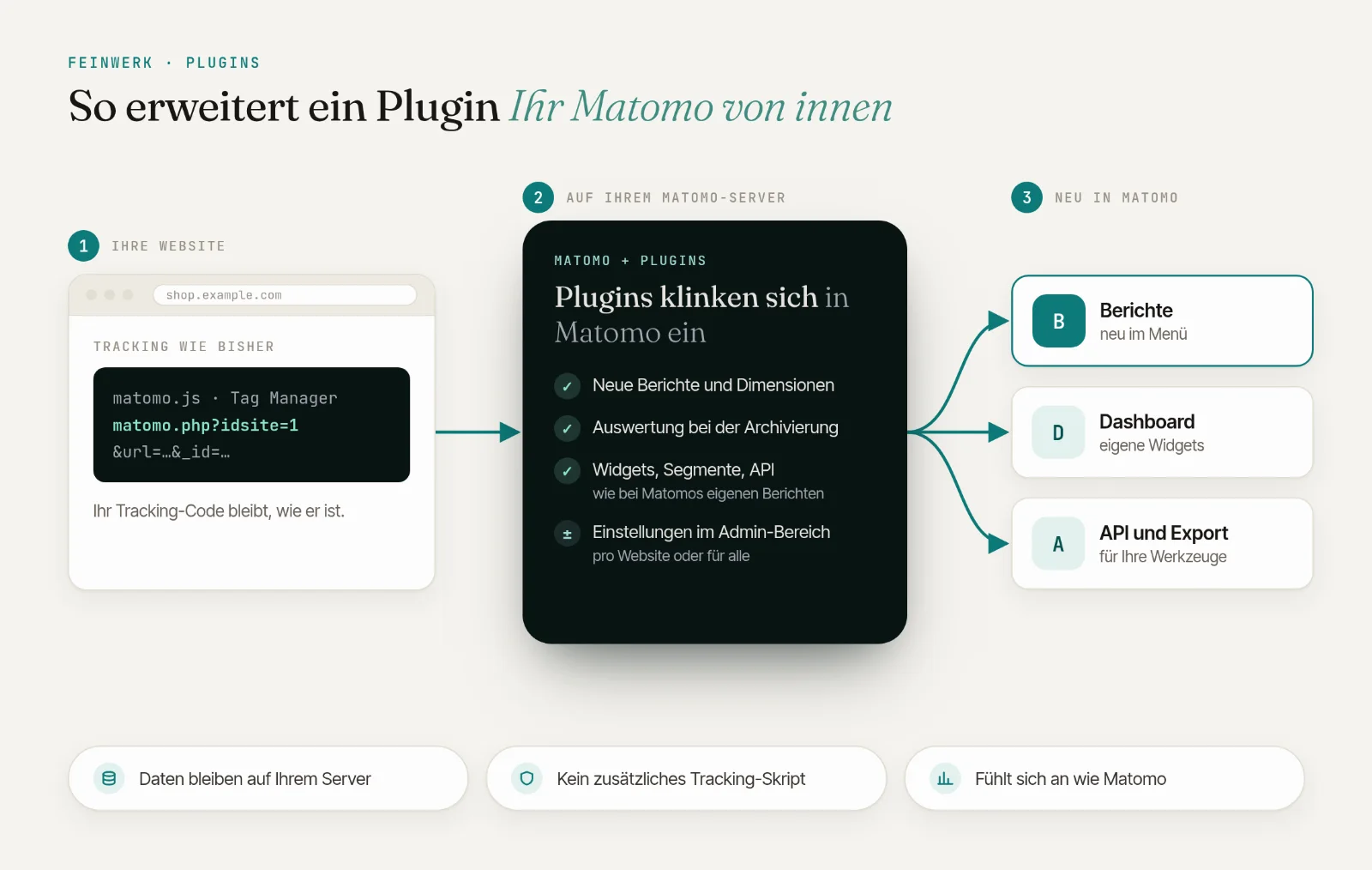
Den Feinwerk Connector gibt es jetzt im Matomo Marketplace. Sie installieren ihn direkt in Matomo, ohne Download und ohne FTP. Zur Meldung · So geht's →
Jede Website-Sektion bekommt ihre eigenen Berichte.
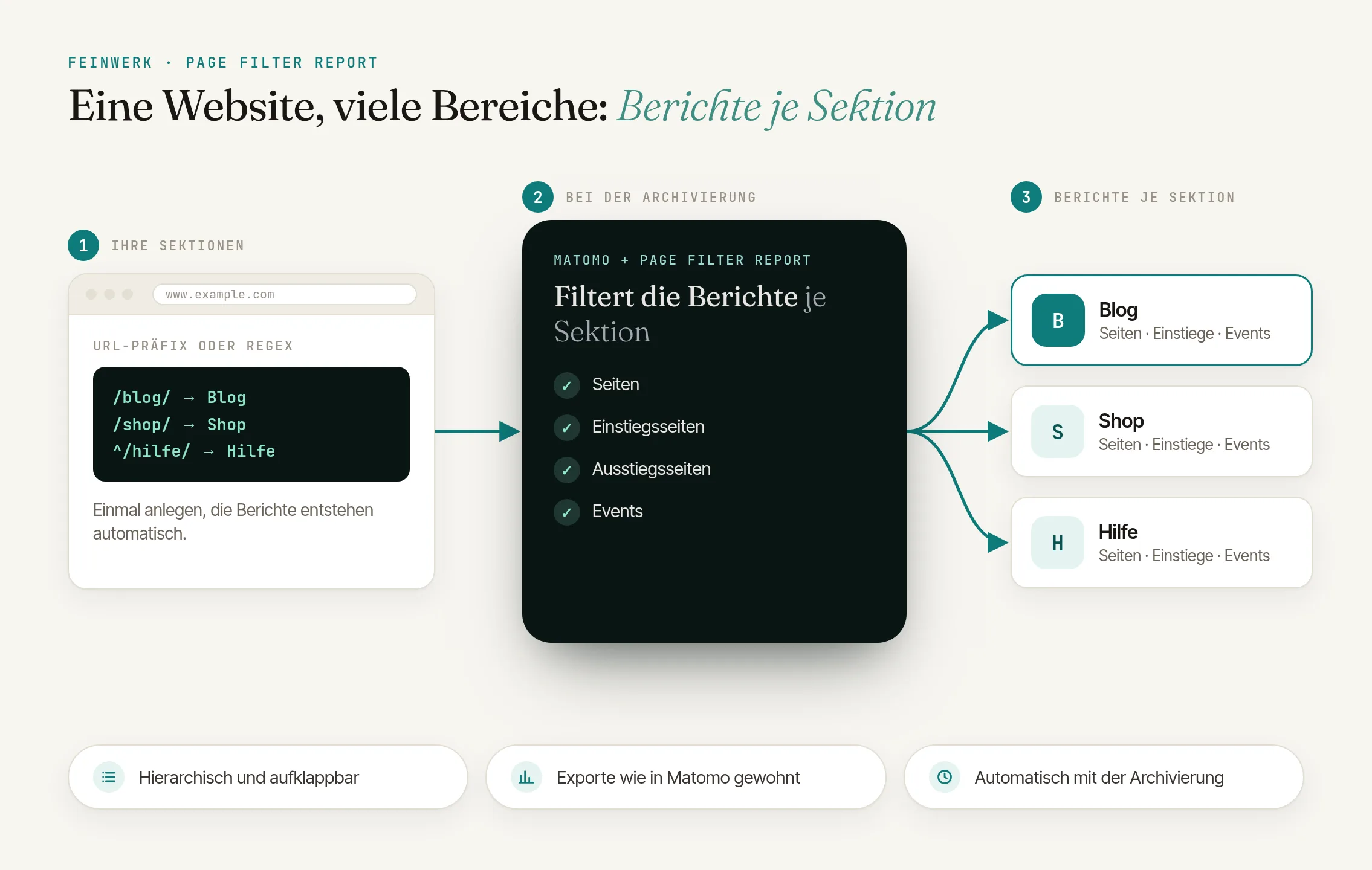
Definieren Sie Sektionen einmal per URL-Muster und erhalten Sie für jede automatisch gefilterte Berichte zu Seiten, Einstiegsseiten, Ausstiegsseiten und Events.
Neueste v5.2.0 · Matomo ≥ 5.0.0
Läuft auf 16 Matomo-Instanzen
Berichte pro Sektion
Doku, Shop, Blog: Jede Sektion bekommt eigene Berichte für Seiten, Einstiegsseiten, Ausstiegsseiten und Events, hierarchisch und aufklappbar.
Einmalige Einrichtung
Sektion mit URL-Präfix oder Regex anlegen, fertig. Die gefilterten Berichte erscheinen mit der nächsten Archivierung automatisch.
Fühlt sich an wie Matomo selbst
Dieselben hierarchischen Tabellen, Untertabellen und Exporte, die Sie kennen, nur auf die Sektion beschränkt, die Sie interessiert.
Zum Vergrößern klicken
Jeden Bereich Ihrer Website in Matomo einzeln auswerten
Legen Sie Blog, Shop oder Hilfe einmal per URL-Muster an und bekommen Sie für jeden Bereich eigene Berichte in Matomo.
Einsatzbeispiel lesen →Nutzer mit mindestens dem Recht Schreiben auf der Website verwalten Sektionen. Alle mit Zugriff auf die Website sehen die gefilterten Berichte.
Beides. Einfache Präfixe wie /blog/ decken die meisten Fälle ab, reguläre Ausdrücke gibt es für Präzisionsarbeit.
Nein. Nichts wird doppelt getrackt: Die Sektionsberichte entstehen bei der normalen Archivierung aus den Daten, die Matomo schon hat.
Ja. Die vergangenen Monate einer neuen oder geänderten Sektion berechnet Matomo bei den nächsten Archivierungsläufen selbst nach (standardmäßig 6 Monate). Für ältere Zeiträume, die Matomo bereits archiviert hat, berechnet ein Befehl auf der Kommandozeile die Sektionsberichte nach.
- 01 Installieren Sie den Feinwerk Connector aus dem Marketplace von Matomo: unter Administration › Plattform › Marketplace nach „Feinwerk“ suchen, installieren und aktivieren. Ohne Marketplace: ZIP herunterladen.
- 02 Öffnen Sie Feinwerk Plugins und klicken Sie auf „Mit Feinwerk-Konto verbinden“. Erreicht Ihr Browser den Store nicht, tragen Sie stattdessen Ihren Instanz-Token in den Einstellungen des Connectors ein.
- 03 Öffnen Sie den Feinwerk Plugins-Screen, suchen Sie Page Filter Report und klicken Sie auf „Install“.
Lieber manuell installieren? Laden Sie die ZIP-Datei der Version 5.2.0 herunter und installieren Sie sie selbst. ZIP herunterladen · Dokumentation zu Page Filter Report
Fehlt Ihnen eine Funktion in Page Filter Report? Sagen Sie uns, was Sie brauchen →
Page Filter Report für Matomo
Werten Sie Blog, Shop oder Hilfe getrennt aus: Legen Sie Bereiche Ihrer Website einmal per URL-Muster an und bekommen Sie für jeden Bereich eigene Berichte.
Das Problem
Matomo zeigt Seiten, Einstiegsseiten und Ereignisse für die ganze Website. Wollen Sie nur einen Teil davon betrachten, etwa den Blog, den Shop oder die Hilfe, bauen Sie meist ein Segment. Ein Segment wählt aber Besuche aus, keine Seiten: Die Seitenberichte zeigen dann alle Seiten dieser Besuche, auch die außerhalb des Bereichs.
Die Lösung
Mit Page Filter Report legen Sie Sektionen einmal per URL-Präfix oder regulärem Ausdruck an. Für jede Sektion erstellt das Plugin automatisch gefilterte Berichte, die im Berichtsmenü unter Sektionen erscheinen.
Funktionen
Berichte pro Sektion
- Seiten Zusammenfassung, Einstiegsseiten Zusammenfassung und Ausstiegsseiten Zusammenfassung: die Kennzahlen des ganzen Bereichs in einer Zeile, etwa Seitenansichten, Absprungrate und Ausstiegsrate
- Seiten, Einstiegsseiten und Ausstiegsseiten: hierarchisch wie unter Verhalten → Seiten, mit aufklappbaren Ordnern
- Events: Ereignisse auf den Seiten der Sektion, gegliedert nach Ereigniskategorie, Ereignisaktion und Ereignisname
- Kanäle: die Kanaltypen der Besuche mit Seitenaufrufen in der Sektion
Flexible URL-Muster
- Präfix: Der Pfad der Seite muss mit dem Muster beginnen, etwa
/blog/ - Regex: reguläre Ausdrücke mit Begrenzern, etwa
/\/(de|en)\/hilfe\// - Mehrere Muster pro Sektion, eines pro Zeile
- Hostname (optional), wenn eine Website in Matomo mehrere Domains erfasst
Wie gewohnt in Matomo
- Die üblichen Kennzahlen, bei Einstiegsseiten und Kanälen auch Zielkennzahlen
- Flacher Bericht, Export, Zeilenentwicklung und E-Mail-Berichte
- Auf den Ziel- und E-Commerce-Seiten erscheinen die Sektionen unter Ziele nach Sektionen und Umsatz nach Sektionen
Rechte
- Sektionen verwalten Nutzer mit mindestens dem Recht Schreiben unter Administration → Webseiten → Sektionen verwalten
- Alle mit Zugriff auf die Website sehen die Berichte
Archivierung
- Nichts wird doppelt getrackt: Die Berichte entstehen bei der normalen Archivierung aus den Daten, die Matomo schon hat
- Die vergangenen Monate einer neuen oder geänderten Sektion berechnet Matomo selbst nach (standardmäßig 6 Monate)
- Ältere Zeiträume berechnen Sie mit einem Befehl nach:
./console feinwerkpagefilterreport:archive --date=2026-01-01,2026-09-30
Technische Details
Anforderungen
- Matomo 5
Umstieg von Page Filter Report
Bis Version 1.x hieß das Plugin PageFilterReport. Installieren und aktivieren Sie FeinwerkPageFilterReport: Es übernimmt alle Sektionen, E-Mail-Berichte und gespeicherten Berichtsansichten und entfernt das alte Plugin automatisch. Deinstallieren Sie PageFilterReport nicht selbst, sonst gehen die Sektionen verloren.
-
v5.2.0 16. Nov 2026
- Neu: Ausschluss-Zeilen in den URL-Mustern. Eine Zeile mit ! am Anfang nimmt Seiten wieder aus der Sektion, zum Beispiel /produkte/ zusammen mit !/produkte/archiv/ für alle Produktseiten außer dem Archiv. Das gilt für alle Berichte der Sektion. Im Bericht Kanäle zählt ein Besuch nicht mit, sobald eine seiner Seiten den ausgeschlossenen Pfad irgendwo in der Adresse enthält.
- Unter dem Feld für die URL-Muster erklärt eine aufklappbare Kurzanleitung Muster, Ausschlüsse, Hostname, reguläre Ausdrücke und die Vorschau.
- Die Empfehlung bezahlter Feinwerk Plugins sehen jetzt auch Nutzer mit Admin-Zugriff, nicht nur Super-User: mit einem Link zur Plugin-Seite im Store und dem Hinweis, dass Ihr Hauptadministrator das Plugin installieren kann. Ohne verbundenen Feinwerk Marketplace Connector nutzt die Empfehlung eine eigene Liste. Wie alle Tipps lässt sie sich abschalten.
-
v5.1.0 15. Nov 2026
- Neue und geänderte Sektionen berechnet Matomo jetzt automatisch auch für die vergangenen Monate, so weit Matomo es zulässt (standardmäßig 6 Monate). Ein neuer Name allein löst keine Neuberechnung aus.
- Super-User sehen auf den Sektionsseiten und in Dashboard-Widgets eine Empfehlung für Feinwerk Plugins, die noch nicht installiert sind. Sie lässt sich für 30 Tage ausblenden und wie alle Tipps abschalten. Dafür ist eine aktuelle Version des Feinwerk Marketplace Connectors nötig.
- Die Feedback-Frage unter dem Seitenbericht ist ruhiger gestaltet und bleibt immer einzeilig.
- Der Tipp auf der Startseite der Administration steht jetzt oben.
- Wird ein Matomo-Benutzer gelöscht, entfernt das Plugin seinen Namen aus den Sektionen, die er angelegt hat.
- Fehler der API antworten mit einem passenden HTTP-Status (404 für eine fehlende Sektion, 400 für ungültige Eingaben).
-
v5.0.1 11. Nov 2026
- Feedback-Frage und Hinweise sind jetzt kompakt in einer Zeile.
v5.0.0
- Neue Versionsnummern: Die Version folgt jetzt der Matomo-Version, 5.x für Matomo 5. Matomo bietet dieses Release als normales Update an.
- Rückmeldung und Support: Unter dem Seiten-Bericht einer Sektion und unter der Sektionsverwaltung teilen Sie Feinwerk per Daumen hoch oder runter mit, ob alles funktioniert, und öffnen bei Bedarf das Support-Formular. Übertragen werden nur Plugin- und Matomo-Version, Browser und Sprache der Oberfläche.
- Tipps von Feinwerk: kurze Hinweise auf weitere Feinwerk-Angebote, nur für Administratoren und Superuser, höchstens einer pro Stelle und Seite, für 30 Tage ausblendbar. Abschaltbar in der Konfiguration.
- Behoben: Unter Matomo 5.0 und 5.1 ließen sich Sektions-Berichte nicht verarbeiten. Vergangene Tage verarbeiten Sie einmal mit dem Konsolenbefehl
feinwerkpagefilterreport:archive.
-
v2.12.2 20. Okt 2026
- Die Sektionsverwaltung („Sektionen verwalten“) ist jetzt auf Smartphones und in schmalen Fenstern gut bedienbar: Jede Sektion erscheint als Karte mit Name, URL-Mustern und Einstellungen, statt in einer Tabelle, die breiter als der Bildschirm war.
- Lange Namen, Hostnamen und URL-Muster sowie die Adressen in der Mustervorschau werden umbrochen, statt die Seite zu verbreitern. Das gilt auch auf großen Bildschirmen, wo die Liste eine Tabelle bleibt.
- Die Schaltflächen unter der Liste und im Sektionsformular haben gleichmäßige Abstände und ordnen sich auf kleinen Bildschirmen sauber an.
-
v2.12.1 15. Okt 2026
- Wochen-, Monats- und Jahresberichte sowie eigene Zeiträume: Die Berichte Seitentitel und Events einer Sektion zeigten die Summe der täglichen eindeutigen Besucher als „Eindeutige Besucher“. Die Spalte heißt jetzt wie in Matomo „Eindeutige Besucher (Tagessumme)“. In der API und in Exporten heißt der Wert für diese Zeiträume
sum_daily_nb_uniq_visitorsstattnb_uniq_visitors; Skripte, dienb_uniq_visitorslesen, brauchen den neuen Namen. Das gilt sofort auch für vergangene Zeiträume, es muss nichts neu berechnet werden. - Die Berichte Seiten, Einstiegsseiten und Ausstiegsseiten zeigten in Exporten eine Spalte „Eindeutige Besucher“ mit dem Wert 0. Diese Berichte zählen keine eindeutigen Besucher, die Spalte entfällt, auch in der API (
nb_uniq_visitors). - Regex-Sektionen mit dem Anker
\Aam Anfang des Pfads, etwa\A/blog/, erhalten jetzt ihre Berichte:\Awirkt jetzt wie^. - Regex-Sektionen mit dem Anker
\zoder\Zam Ende, etwa/blog/\z, zählen jetzt wie bei$auch Seiten-URLs mit Query-String (zum Beispiel/blog/?page=2); ihre Zahlen können ab dem Update steigen. Unter MySQL vor 8.0.4 hatten solche Sektionen bisher keine Daten und erhalten jetzt ihre Berichte. - Für vergangene Tage verarbeiten Sie diese Regex-Sektionen einmal mit dem Konsolenbefehl
feinwerkpagefilterreport:archive.
v2.12.0
- Sektionen melden Probleme jetzt, statt still zu scheitern: Muster, die die Datenbank nicht auswerten kann, werden beim Speichern abgelehnt, und ältere Sektionen mit solchen Mustern werden in der Liste markiert.
- Ein fehlerhaftes Muster stört die Verarbeitung anderer Berichte nicht mehr.
- Wochen-, Monats- und Jahresberichte bleiben korrekt, und Regex-Sektionen mit verankerten Pfaden funktionieren.
- Die Mustervorschau listet passende Seiten, und die Schaltflächen der Seite Sektionen verwalten reagieren zuverlässig.
- Benötigt PHP 7.4 oder neuer. Lizenz: GPL v3+.
- Wochen-, Monats- und Jahresberichte sowie eigene Zeiträume: Die Berichte Seitentitel und Events einer Sektion zeigten die Summe der täglichen eindeutigen Besucher als „Eindeutige Besucher“. Die Spalte heißt jetzt wie in Matomo „Eindeutige Besucher (Tagessumme)“. In der API und in Exporten heißt der Wert für diese Zeiträume
-
v2.11.5 13. Okt 2026
-
v2.11.4 7. Okt 2026
-
v2.0.3 6. Okt 2026
-
v2.0.2 26. Sep 2026
-
v1.2.0 19. Jun 2026