


Das Problem: Matomo zählt Seiten, nicht Wege
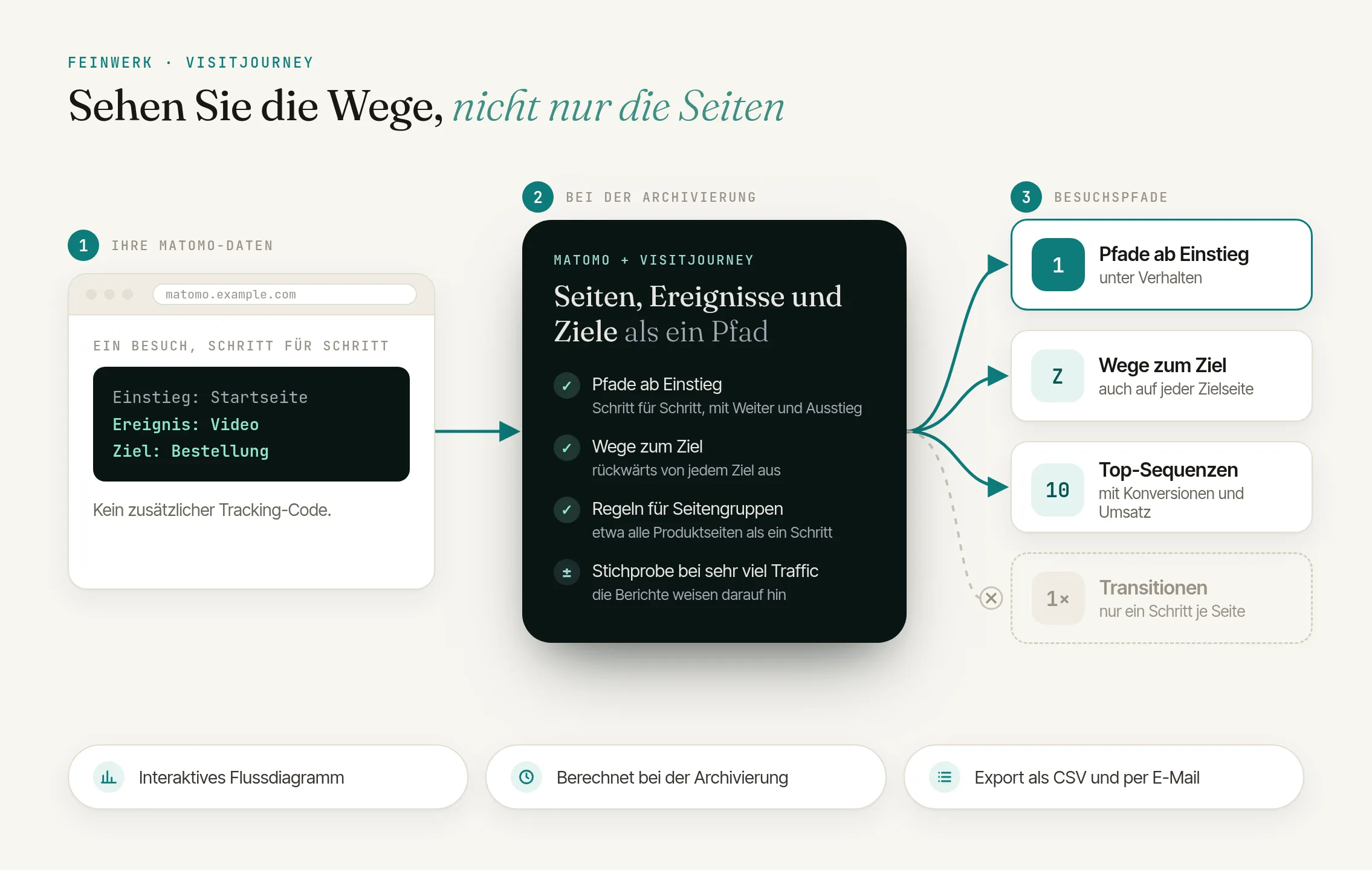
Matomo zeigt genau, wie oft jede Seite aufgerufen wird, wo Besuche einsteigen und wo sie die Website verlassen. Was dazwischen passiert, bleibt offen: Gehen Besucher von der Startseite zur Kategorie und dann zum Produkt, oder brechen sie nach der Kategorie ab? Der Bericht Transitionen zeigt für eine einzelne Seite den Schritt davor und danach. Den Weg über mehrere Schritte setzen Sie von Hand zusammen, Seite für Seite oder Besuch für Besuch im Besucher-Log.
Matomo allein
- Seiten, Einstiegs- und Ausstiegsseiten als getrennte Listen
- Transitionen zeigt einen Schritt vor und nach einer einzelnen Seite
- Ganze Wege nur Besuch für Besuch im Besucher-Log
Mit VisitJourney
- Ganze Wege über mehrere Schritte in einem Flussdiagramm
- Seiten, Ereignisse und Ziele als gleichwertige Schritte
- Rückwärts von jedem Ziel: die Schritte vor der Conversion
Die Lösung: Pfadanalyse direkt in Matomo
VisitJourney ergänzt das Menü Verhalten um den Bericht Besuchspfade mit zwei Blickrichtungen. Pfade ab Einstieg folgt den Besuchen ab ihrer ersten Seite, Schritt für Schritt, mit dem Anteil, der weitergeht oder aussteigt. Wege zum Ziel geht von einem Ziel oder einer E-Commerce-Bestellung aus rückwärts und zeigt, welche Schritte davor lagen. Am Tracking ändert sich nichts: Das Plugin wertet die Seitenansichten, Ereignisse und Ziele aus, die Matomo bereits erfasst.
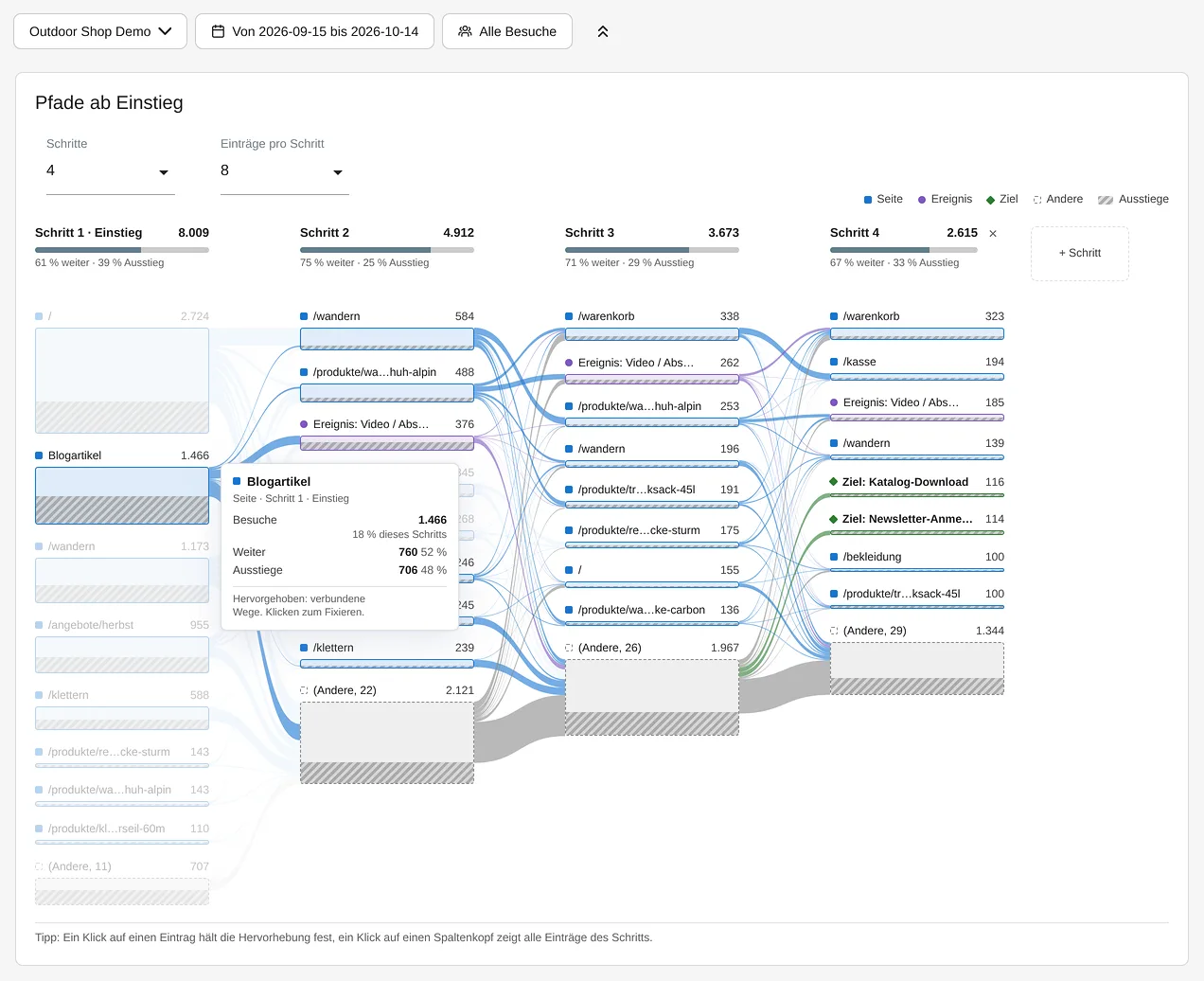
Verbundene Wege hervorheben
Zeigen Sie auf einen Eintrag, und alle Wege durch ihn werden hervorgehoben. Ein Klick hält die Hervorhebung fest, Esc oder ein Klick daneben löst sie.
Jeder Schritt im Detail
Ein Klick auf einen Spaltenkopf zeigt bis zu 500 Einträge des Schritts mit Besuchen, Weiter und Ausstieg. Der CSV-Export enthält alle.
Lesbare Pfade
Regeln fassen Seiten zusammen, etwa alle Artikel unter /blog/ zu „Blogartikel“. Seltene Wege stehen gesammelt unter „(Andere)“.
Zusammen mit Kanälen, Suchbegriffen und Bereichen
Mit einem vorab verarbeiteten Segment zeigt VisitJourney die Wege einer Besuchergruppe, etwa aller Besuche aus Suchmaschinen. Für Ihre eigenen Marketing-Kanäle geht das mit ChannelGrouping, mit welchen Suchbegriffen Besucher auf die Einstiegsseiten kommen, zeigt SearchReport. Bereiche wie Blog oder Shop werten Sie mit dem kostenlosen PageFilterReport aus, und Bots, die Ihre Pfade verzerren, hält TrackingSpamScore heraus. Wie Sie die Wege zu Bestellungen und Anfragen auswerten, zeigt das Einsatzbeispiel Conversion-Pfade in Matomo.
Pfadanalyse in Matomo in vier Schritten
- Plugin installieren. Über den Feinwerk-Connector oder als ZIP-Datei, für Matomo 5.12 oder neuer. Zusätzlicher Tracking-Code ist nicht nötig.
- Seiten und Ereignisse festlegen. In den Einstellungen der Website wählen Sie URL oder Seitentitel, fassen Seiten per Regel zusammen, etwa mit
^/produkte/oder für eine zweite Domain mit^shop\.example\.com/, und geben die Ereigniskategorien frei, die als Schritte zählen.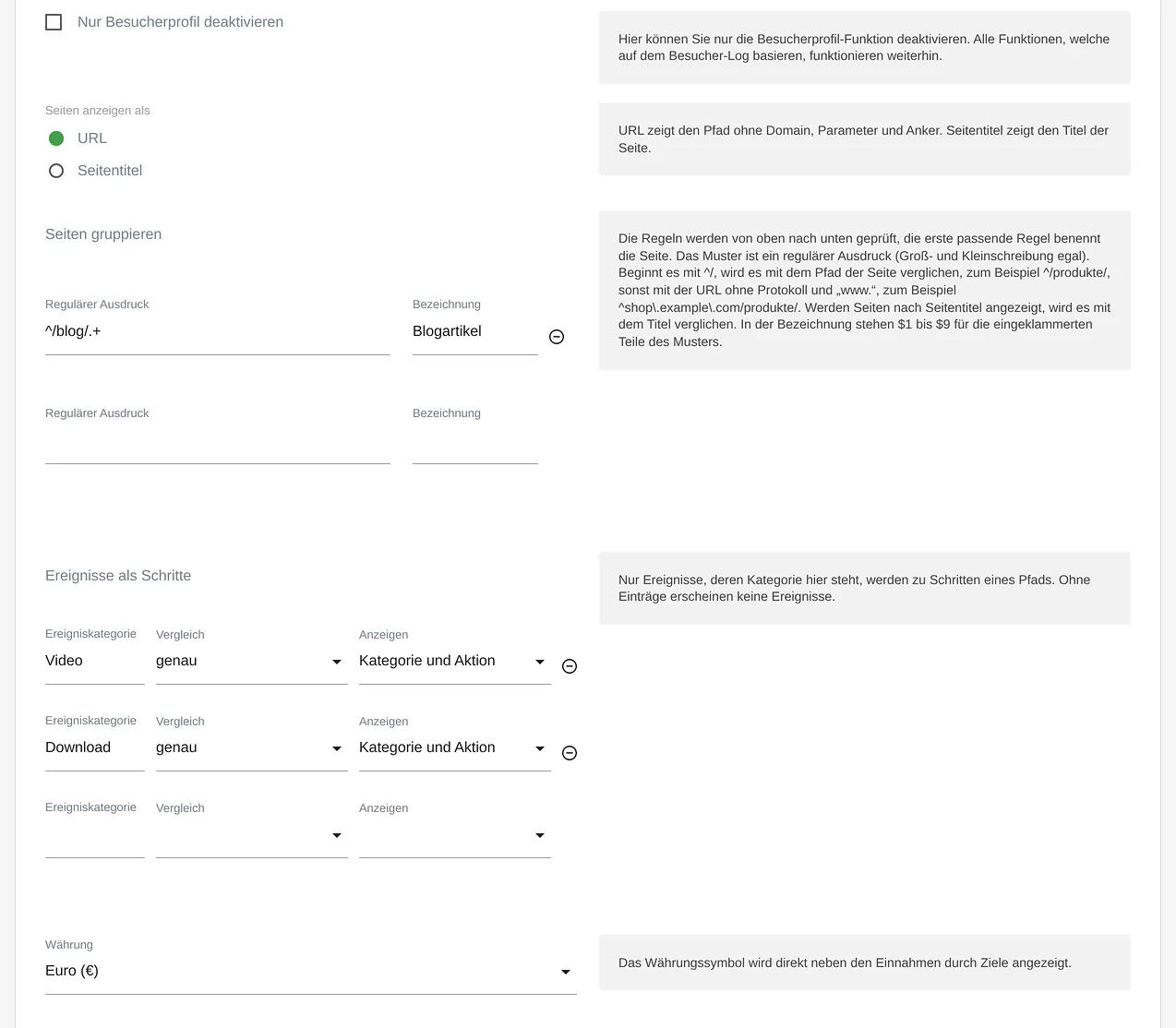
VisitJourney: Einstellungen der Website mit Regeln für Seitengruppen und Ereignissen als Schritte - Archivierung abwarten. Nach dem Speichern berechnet die nächste Archivierung die letzten 30 Tage, danach kommt jeder neue Tag von selbst dazu. Für ältere Zeiträume zeigt das Plugin den passenden Befehl an.
- Wege erkunden. Unter Verhalten → Besuchspfade wählen Sie Schritte und Einträge pro Schritt, heben Wege hervor und öffnen die Details eines Schritts.
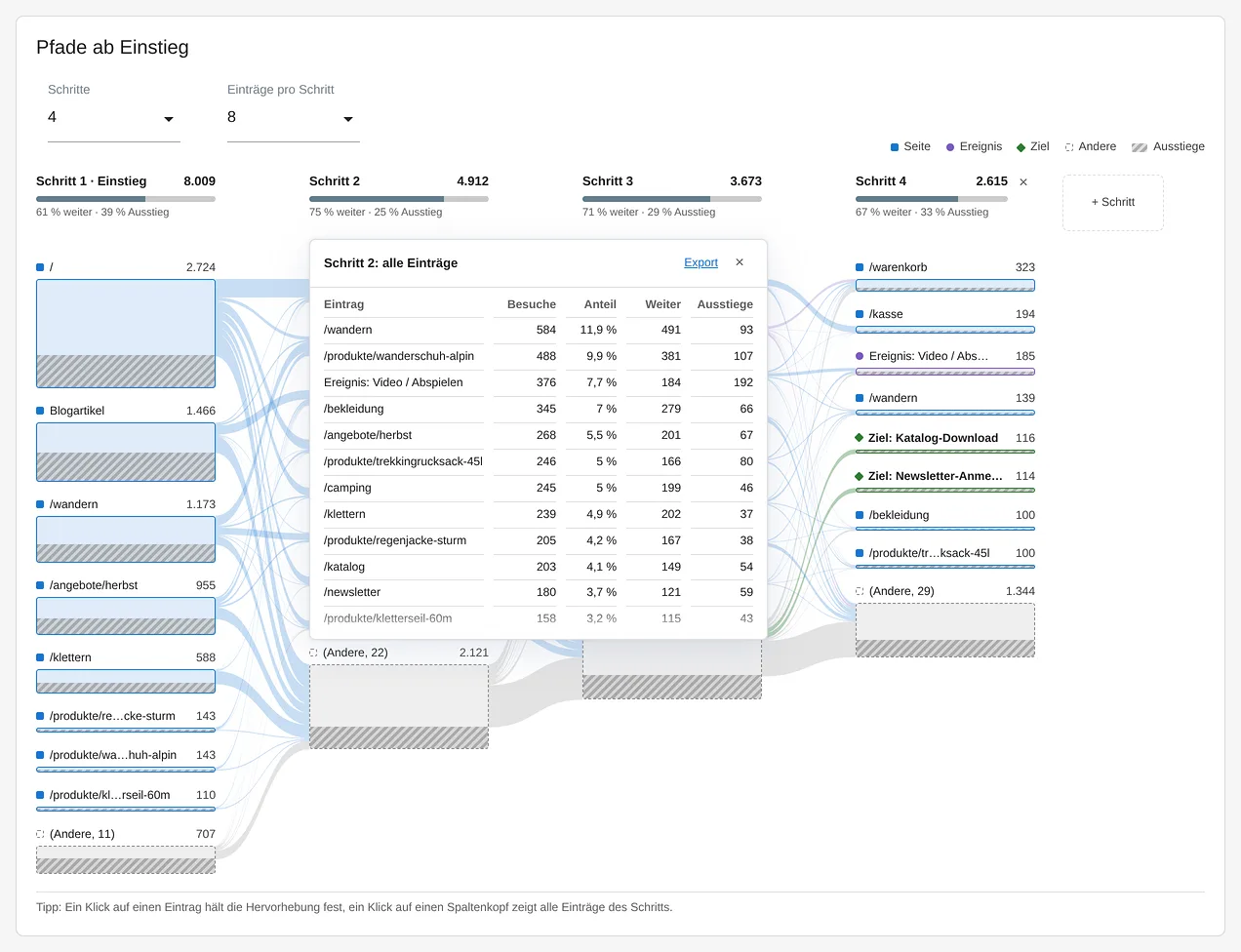
VisitJourney: alle Einträge eines Schritts mit Besuchen, Anteil, Weiter und Ausstiegen, als CSV exportierbar
Alle Einstellungen und Bedienschritte beschreibt die Dokumentation zu VisitJourney.
Für wen sich die Pfadanalyse lohnt
Content- und UX-Teams
die sehen wollen, wohin Leser nach einem Artikel oder einer Landingpage gehen und wo sie aussteigen.
Shops
die die Wege von der Startseite über Kategorie und Produkt bis in den Warenkorb nachvollziehen.
Marketing-Teams
die prüfen, was Besucher einer Kampagne oder eines Kanals nach dem Einstieg tun.
Instanzen mit viel Traffic
Die Pfade entstehen bei der Archivierung, mit Größengrenzen und optionaler Stichprobe.
Häufige Fragen
Worin unterscheidet sich das von Matomos Bericht Transitionen?
Transitionen zeigt für eine einzelne Seite, was Besucher direkt davor und danach getan haben. VisitJourney zeigt ganze Wege über mehrere Schritte, ab der Einstiegsseite oder rückwärts von einem Ziel aus, und nimmt freigegebene Ereignisse und Ziele als eigene Schritte mit.
Brauche ich zusätzlichen Tracking-Code?
Nein. VisitJourney wertet die Seitenansichten, Ereignisse, Ziele und E-Commerce-Bestellungen aus, die Matomo bereits erfasst. Am Tracking auf Ihrer Website ändert sich nichts.
Welche Ereignisse erscheinen im Pfad?
Nur Ereignisse, deren Kategorie Sie in den Einstellungen der Website freigeben, wahlweise mit der Kategorie allein oder mit Kategorie und Aktion. Ohne Eintrag erscheinen keine Ereignisse. So bleiben häufige Scroll- oder Technik-Ereignisse aus den Pfaden heraus.
Sehe ich auch vergangene Zeiträume?
Ja, solange Matomo die Rohdaten dieser Tage noch hat. Nach dem ersten Speichern der Einstellungen berechnet die nächste Archivierung die letzten 30 Tage. Ältere Zeiträume berechnen Sie mit einem Befehl auf der Kommandozeile neu. Das Plugin zeigt ihn schon mit Ihrer Website und dem Datumsbereich an, die Dokumentation erklärt ihn.
Was passiert, wenn ich die Regeln später ändere?
Nach dem Speichern berechnet die nächste Archivierung die Pfade der letzten 30 Tage mit den neuen Regeln. Danach zeigen diese Tage die neuen Namen, auch in Woche, Monat und Jahr. Ältere Tage bringen Sie bei Bedarf mit dem Befehl auf denselben Stand, den das Plugin nach dem Speichern anzeigt.
Funktioniert VisitJourney mit Segmenten?
Ja, mit Segmenten, die Matomo vorab verarbeitet. Im Segment-Editor ist das die Einstellung „Segmentierte Berichte werden im Voraus verarbeitet“. Für andere Segmente zeigt der Bericht einen Hinweis statt einer Grafik.
Zeigt VisitJourney Wege über mehrere Besuche hinweg?
Nein. Jeder Pfad beschreibt einen Besuch, von seiner ersten Seite bis zu seinem letzten Schritt. Gab es in einem Besuch vor dem Ziel keinen Schritt mehr, steht dort „(Besuchsbeginn)“.