


Sehen Sie, welche Wege wirklich zur Conversion führen.
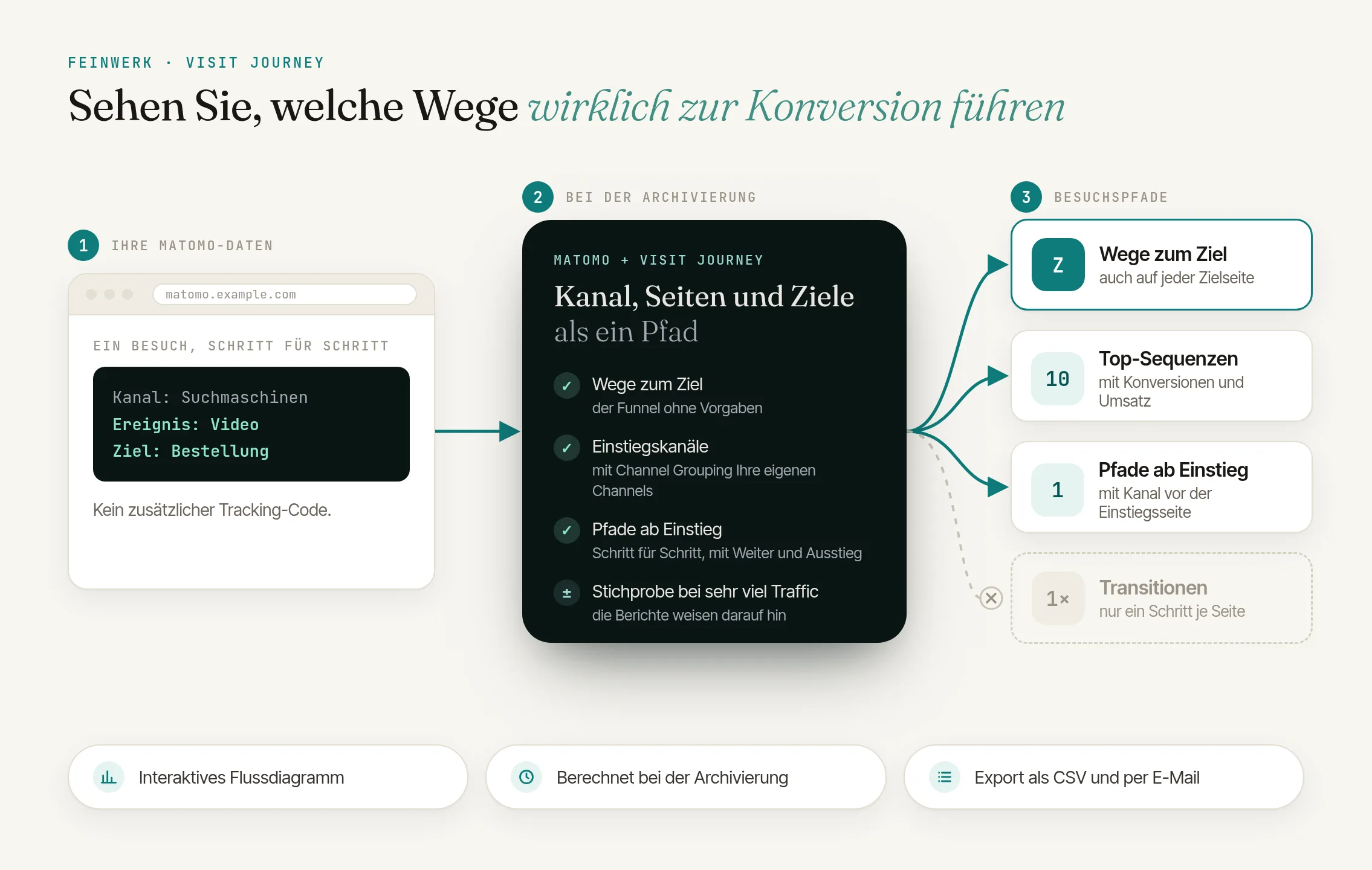
Ein Funnel ohne Vorgaben: Visit Journey zeigt für jedes Ziel und jede Bestellung, welche Schritte wirklich davor lagen: Seiten, Ereignisse, andere Ziele und der Kanal, über den der Besuch kam, als interaktives Flussdiagramm in Matomo.
ab 59 €/Monat · jederzeit kündbar
Neueste v5.0.0 · Matomo ≥ 5.12.0
Läuft auf 14 Matomo-Instanzen
Ein Funnel ohne Vorgaben
Ein klassischer Funnel braucht vorher festgelegte Schritte und zeigt nur Wege, die Sie schon kennen. Visit Journey geht vom Ziel aus rückwärts und zeigt für jedes Ziel und jede E-Commerce-Bestellung die Schritte, die wirklich vor der Konversion lagen, und die häufigsten Abfolgen, auch direkt auf der Seite des Ziels und auf der E-Commerce-Übersicht.
Kanal, Seiten, Ereignisse und Ziele in einem Pfad
In *Pfade ab Einstieg* steht vor jedem Weg der Kanal, über den der Besuch kam, in *Wege zum Ziel* überall dort, wo ein Weg den Besuchsbeginn erreicht. Mit Channel Grouping sind das sogar Ihre eigenen Channel-Definitionen. Ein Video-Start oder ein Formular-Ereignis steht als eigener Schritt zwischen den Seitenansichten. Produktseiten fassen Sie per Regel zu einem Eintrag zusammen, damit die Wege lesbar bleiben.
Wege statt Einzelseiten
Matomo zählt, wie oft jede Seite aufgerufen wird. Visit Journey zeigt, woher Besuche kommen und was danach passiert: vom Kanal über die Einstiegsseite Schritt für Schritt weiter, mit dem Anteil, der weitergeht oder aussteigt.
Berechnet bei der Archivierung
Die Pfade entstehen bei Matomos Archivierung, nicht beim Öffnen des Berichts. Größengrenzen und eine optionale Stichprobe halten den Aufwand auch bei sehr viel Traffic im Rahmen.
Zum Vergrößern klicken
spart 17 % ggü. monatlich
14 Tage kostenlos testendanach 590 €, jederzeit kündbar
- Lizenz für 1 Matomo-Instanz + 3 Testinstanzen, alle Websites und Nutzer
- Preise inkl. MwSt., Abrechnung über Paddle
- 14 Tage testen, vorher kostenlos kündbar
- Updates und Support inklusive
- Erstattungen
Pfadanalyse: Sehen Sie, welche Wege Besuche durch Ihre Website nehmen
Sehen Sie in Matomo als Flussdiagramm, wohin Besuche nach der Einstiegsseite gehen, wo sie aussteigen und welche Schritte vor einem Ziel liegen.
Einsatzbeispiel lesen → EinsatzbeispieleConversion-Pfade: der dynamische Funnel für jedes Ziel
Für jedes Ziel und jede E-Commerce-Bestellung zeigt Visit Journey die Conversion-Pfade: die Schritte davor und die häufigsten Abfolgen, auch direkt auf der Seite des Ziels.
Einsatzbeispiel lesen →Transitionen zeigt für eine einzelne Seite, was Besucher direkt davor und danach getan haben. Visit Journey zeigt ganze Wege über mehrere Schritte, ab der Einstiegsseite oder rückwärts von einem Ziel aus, und nimmt freigegebene Ereignisse und Ziele als eigene Schritte mit.
Ja, nur ohne vorher festgelegte Schritte. Wege zum Ziel zeigt für jedes Ziel und jede E-Commerce-Bestellung, über welche Schritte die Konversionen kamen, auch direkt auf der Seite des Ziels und auf der E-Commerce-Übersicht. Pfade ab Einstieg zeigt je Schritt, wie viele Besuche weitergehen und wie viele aussteigen. Sie müssen also nicht vorher raten, welche Seiten zum Funnel gehören: Visit Journey zeigt die Wege, die Besucher tatsächlich gehen.
Nein. Visit Journey wertet die Seitenansichten, Ereignisse, Ziele und E-Commerce-Bestellungen aus, die Matomo bereits erfasst. Am Tracking auf Ihrer Website ändert sich nichts.
Nur Ereignisse, deren Kategorie Sie in den Einstellungen der Website freigeben, wahlweise mit der Kategorie allein oder mit Kategorie und Aktion. Ohne Eintrag erscheinen keine Ereignisse. So bleiben häufige Scroll- oder Technik-Ereignisse aus den Pfaden heraus.
Ja. *Pfade ab Einstieg* zeigt vor der Einstiegsseite eine Spalte mit dem Kanal jedes Besuchs, und in *Wege zum Ziel* steht der Kanal dort, wo der Besuch beginnt. Standardmäßig sind das Matomos Kanaltypen wie Suchmaschinen, Kampagnen oder Direkte Zugriffe. Ist Channel Grouping für die Website aktiv, erscheinen automatisch dessen Kanäle. Die Einstellung *Einstiegskanäle erfassen* der Website ist standardmäßig an und lässt sich abschalten.
Ja, solange Matomo die Rohdaten dieser Tage noch hat. Nach dem ersten Speichern der Einstellungen einer Website und nach jeder Änderung berechnet die nächste Archivierung die letzten 30 Tage neu, Woche, Monat und Jahr eingeschlossen. Für ältere Zeiträume zeigt das Plugin den passenden Konsolenbefehl an, mit Ihrer Website und dem Datumsbereich.
Ja, mit Segmenten, die Matomo vorab verarbeitet. Im Segment-Editor ist das die Einstellung „Segmentierte Berichte werden im Voraus verarbeitet“. Für andere Segmente zeigt der Bericht einen Hinweis statt einer Grafik.
Ja. Jedes Widget behält sein eigenes Ziel, seine Schritte und Einträge, so stehen etwa die Wege zur Bestellung neben den Wegen zur Kontaktanfrage. In eine Dashboard-Spalte mit halber Breite passen zwei bis drei Schritte, längere Pfade scrollen im Widget seitwärts.
Ja. Die Pfade entstehen bei der Archivierung, nie beim Aufruf eines Berichts. Größengrenzen halten den Speicherbedarf im Rahmen, seltene Pfade stehen gesammelt unter „(Andere)“. Für sehr große Instanzen gibt es eine Stichprobe, die Berichte weisen dann darauf hin.
Nein. Jeder Pfad beschreibt einen Besuch, von seinem Kanal und seiner ersten Seite bis zu seinem letzten Schritt. Gab es in einem Besuch vor dem Ziel keinen Schritt mehr, steht dort der Kanal, über den der Besuch kam, bei ausgeschalteten Einstiegskanälen „(Besuchsbeginn)“.
Ja. Die Top-Sequenzen vor einem Ziel exportieren Sie als CSV-Datei und nehmen sie in Matomos E-Mail-Berichte auf. Die Schritt-Details zeigen bis zu 500 Einträge eines Schritts, ihr Export enthält alle, mit Spaltennamen in Ihrer Sprache. Für eigene Auswertungen gibt es die API-Methoden getForwardFlow, getBackwardFlow, getTopSequences und getStepEntries.
Die Berichte sehen alle, die die Website in Matomo ansehen dürfen. Die Einstellungen einer Website ändern Nutzer mit Administratorrechten für diese Website, die Grenzen für die ganze Instanz nur Hauptadministratoren.
Matomo 5.12 oder neuer und PHP 8.1 oder neuer. Die Oberfläche gibt es auf Deutsch und Englisch, und sie passt sich dem dunklen Modus von Matomo an.
-
01
Laden Sie den Feinwerk-Connector herunter und entpacken Sie ihn in das
plugins/-Verzeichnis Ihres Matomo, dann aktivieren Sie ihn. - 02 Öffnen Sie Feinwerk Plugins und klicken Sie auf „Mit Feinwerk-Konto verbinden“. Erreicht Ihr Browser den Store nicht, tragen Sie stattdessen Ihren Instanz-Token in den Einstellungen des Connectors ein.
- 03 Öffnen Sie den Feinwerk Plugins-Screen, suchen Sie Visit Journey und klicken Sie auf „Install“.
Lieber manuell installieren? Nach dem Kauf finden Sie den ZIP-Download in Ihrem Kundenkonto. · Dokumentation zu Visit Journey
Fehlt Ihnen eine Funktion in Visit Journey? Sagen Sie uns, was Sie brauchen →
Visit Journey
Visit Journey zeigt in Matomo, welche Wege wirklich zur Konversion führen: Für jedes Ziel und jede Bestellung geht es vom Ziel aus rückwärts zu den Schritten, die davor lagen, wie ein Funnel, den Sie nicht vorher festlegen müssen. Ab der Einstiegsseite zeigt es außerdem Schritt für Schritt, wohin Besuche weitergehen und wo sie aussteigen. Seitenansichten, ausgewählte Ereignisse und Ziele sind dabei Schritte desselben Pfads, und davor steht der Kanal, über den der Besuch kam. Die Berichte finden Sie unter Verhalten → Besuchspfade.
Funktionen
- Wege zum Ziel, der dynamische Funnel: Für jedes Ziel und für E-Commerce-Bestellungen die Schritte, die wirklich vor der Konversion lagen, ohne sie vorher festzulegen, dazu die Top-Sequenzen mit Konversionen, Anteil und Umsatz. Ein Klick auf eine Sequenz hebt genau diesen Weg im Diagramm hervor. Das Widget steht auch auf der Seite jedes Ziels und auf der E-Commerce-Übersicht.
- Einstiegskanäle: Eine eigene Spalte vor der Einstiegsseite zeigt, über welchen Kanal die Besuche kamen, etwa Suchmaschinen, Kampagnen oder Direkte Zugriffe. In Wege zum Ziel und den Top-Sequenzen steht der Kanal dort, wo der Besuch beginnt. Ist Channel Grouping für die Website aktiv, erscheinen sogar Ihre eigenen Channel-Definitionen, genau die Channels, die Sie dort mit Regeln festgelegt haben. Abschalten lässt sich das je Website.
- Pfade ab Einstieg: Ein Flussdiagramm zeigt, wohin Besuche nach ihrer ersten Seite gehen, mit dem Anteil, der weitergeht oder aussteigt. Sie wählen 5 bis 50 Einträge pro Schritt und blenden mit + Schritt und × Schritte ein und aus. Seltene Einträge stehen gesammelt unter „(Andere)“, mit ihrer Anzahl.
- Erkunden: Zeigen Sie auf einen Eintrag, und die verbundenen Wege werden hervorgehoben. Ein Klick hält die Hervorhebung fest, Esc oder ein Klick daneben löst sie. Ein Klick auf einen Spaltenkopf zeigt bis zu 500 Einträge des Schritts, der CSV-Export enthält alle.
- Viele Ziele, eigene Dashboards: Die Zielauswahl sieht aus wie Matomos eigene Auswahlfelder und hat ab acht Zielen ein Suchfeld. Im Dashboard behält jedes Widget sein eigenes Ziel, seine Schritte und Einträge, und zwei bis drei Schritte passen in eine Dashboard-Spalte mit halber Breite. Auf den Berichtsseiten merkt sich Matomo Ihre Auswahl und das zuletzt gewählte Ziel je Website.
- Ihre Seitenstruktur: Seiten erscheinen als URL oder Seitentitel und lassen sich per Regel gruppieren, etwa alle Seiten unter
/produkte/als „Produktseite“. Ereignisse erscheinen nur für die Kategorien, die Sie freigeben. - Export und API: Top-Sequenzen und die Einträge eines Schritts als CSV-Datei mit Spaltennamen in Ihrer Sprache, die Top-Sequenzen auch in E-Mail-Berichten, dazu vier API-Methoden.
- Dunkler Modus und zwei Sprachen: Die Oberfläche gibt es auf Deutsch und Englisch, sie passt sich dem dunklen Modus von Matomo an.
So wird gezählt
- Pfade ab Einstieg zählen Besuche, am Tag ihrer letzten Aktion, wie Besucher → Übersicht.
- Wege zum Ziel zählen jede Konversion einzeln, an ihrem eigenen Tag, wie der Bericht Ziele.
- Aufeinanderfolgende gleiche Schritte, etwa ein Neuladen, zählen als ein Schritt.
- Downloads, ausgehende Verweise, die interne Suche und nicht freigegebene Ereignisse erzeugen keinen Schritt und unterbrechen den Pfad nicht.
- Jeder Pfad beschreibt einen Besuch. Wege über mehrere Besuche verbindet das Plugin nicht.
- Der Kanal eines Besuchs steht in einer eigenen Spalte vor Schritt 1 und zählt nicht als Schritt. Tage, die vor dem Einschalten der Einstiegskanäle archiviert wurden, erscheinen in Woche, Monat und Jahr als „(Kanal unbekannt)“, bis sie neu berechnet sind.
- Woche, Monat und Jahr sind die Summe ihrer Tage. Nach einer Änderung der Einstellungen zeigen auch sie die neuen Pfade, sobald die nächste Archivierung gelaufen ist.
Große Instanzen
Die Pfade entstehen bei Matomos Archivierung, nie beim Öffnen eines Berichts. Größengrenzen je Website und Tag halten den Speicherbedarf im Rahmen. Auf Wunsch verarbeitet das Plugin ab einer einstellbaren Zahl von Besuchen pro Tag eine Stichprobe und rechnet hoch, die Berichte sagen das dann dazu. Pfade gibt es für alle Besuche und für Segmente, die Matomo vorab verarbeitet. Einstiegskanäle kosten bei der Archivierung etwas Zeit und teilen die Größengrenze der Pfade auf die Kanäle auf, sodass in späten Schritten seltene Wege früher unter „(Andere)“ landen. Wer das nicht braucht, schaltet sie für die Website aus.
Voraussetzungen
- Matomo 5.12 oder neuer
- PHP 8.1 oder neuer
- Matomos Archivierung, bei viel Traffic per Cronjob
Installation
Mit einem Klick über den Feinwerk-Connector oder als ZIP-Datei, siehe Plugins installieren.
Lizenz
Kostenpflichtiges Plugin, es gilt die Feinwerk EULA.
-
v5.0.0 6. Nov 2026
- „Wege zum Ziel“: Ist das Diagramm breiter als der sichtbare Bereich, öffnet es jetzt am Ziel, sodass die Zielspalte sofort ganz zu sehen ist. Ein Verlauf am linken Rand zeigt, dass davor weitere Schritte liegen.
- Fügen Sie einen Schritt hinzu, rollt das Diagramm ihn in beiden Pfadansichten ins Bild.
- Rückmeldung: Neben
feedback = 0schalten jetzt auchoff,no,falseoder ein leerer Wert die Frage unter den Berichten ab. - Neue Versionsnummern: Die Version folgt jetzt der Matomo-Hauptversion, auf 0.5.0 folgt 5.0.0. Für Sie ändert sich nichts, Updates kommen wie gewohnt.
- Das Update braucht keine Neuberechnung. Sie müssen nichts weiter tun.
-
v0.5.0 24. Okt 2026
- Export der Wege: Unter beiden Diagrammen laden „Wege“ und „Übergänge“ alle gespeicherten Wege und alle Übergänge als CSV-Datei, mit Zeitraum, Segment und den ausgeblendeten Schritt-Typen der Ansicht. Die Wegetabelle hat eine Zeile je Weg mit seinen Schritten in eigenen Spalten, die Übergänge sind die Bänder des Diagramms.
- Beide Tabellen sind Matomo-Berichte: Sie lassen sich in E-Mail-Berichte aufnehmen, in Matomos anderen Exportformaten abrufen und von BI-Tools wie Power BI oder Looker Studio mit eigenem Token regelmäßig abholen.
- Diagramm als Bild: „Bild (PNG)“ und „Bild (SVG)“ speichern das Diagramm so, wie Sie es sehen, mit allen angezeigten Schritten, der Hervorhebung und den Farben des hellen oder dunklen Modus. Darüber stehen Website, Zeitraum, Segment und ausgeblendete Schritt-Typen. Das Bild entsteht in Ihrem Browser, es wird nichts übertragen.
- Rückmeldung: Unter beiden Pfadansichten können Sie uns mit Daumen hoch oder runter sagen, ob der Bericht hilfreich ist, und den Support direkt erreichen. Ihr Matomo-Server schickt dabei nur Plugin- und Matomo-Version, Browser und Sprache, nichts über Sie, Ihre Websites oder Ihre Besucher. Mit
feedback = 0im Abschnitt[FeinwerkVisitJourney]derconfig.ini.phpschalten Sie die Frage ab. Haben Sie in Matomo die Internetfunktionen abgeschaltet (enable_internet_features = 0), wird nichts gesendet. - Das Update braucht keine Neuberechnung. Sie müssen nichts weiter tun.
-
v0.4.0 23. Okt 2026
- Schritte ausblenden: Unter „Schritte anzeigen“ direkt unter dem Diagramm blenden Sie Einstiegskanäle, Ereignisse oder Ziele per Checkbox aus. Das wirkt in allen Pfadansichten, in den Top-Sequenzen und in den Schritt-Details, zum Beispiel für eine Ansicht nur mit Seitenansichten. Bei „Wege zum Ziel“ bleibt das gewählte Ziel immer sichtbar.
- Matomo merkt sich Ihre Auswahl je Nutzer und je Dashboard-Widget.
- Ohne Ereignisse sind die Pfade so tief wie eingestellt: Für Websites mit Einträgen unter „Ereignisse als Schritte“ berechnet die Archivierung die Pfade zusätzlich ohne Ereignisse. Das braucht dort mehr Archivierungszeit und etwa doppelt so viel Archivplatz; Websites ohne solche Einträge betrifft es nicht.
- „Wege zum Ziel“: Der Besuchsbeginn ist keine eigene Box mehr. Ein gepunkteter Teil am unteren Rand eines Schritts zeigt die Konversionen, deren Besuch mit diesem Schritt begann.
- Die Einstellungen stehen in jeder Sprache unter „Feinwerk Visit Journey“.
- Nach dem Update berechnet Matomo für diese Websites die letzten 30 Tage einmal neu. Ältere Zeiträume zeigen ohne Ereignisse einen Hinweis, bis sie neu berechnet sind. Sie müssen nichts weiter tun.
-
v0.3.0 15. Okt 2026
- Einstiegskanäle: Pfade ab Einstieg zeigt vor der Einstiegsseite den Kanal, über den ein Besuch kam. In Wege zum Ziel und den Top-Sequenzen steht der Kanal dort, wo bisher „(Besuchsbeginn)“ stand.
- Ist ChannelGrouping für die Website aktiv, erscheinen dessen Kanäle, sonst Matomos Kanaltypen (Direkte Zugriffe, Suchmaschinen, Webseiten, Kampagnen, Soziale Netzwerke, KI-Assistenten).
- Neue Website-Einstellung Einstiegskanäle erfassen, standardmäßig an. Schalten Sie sie aus, bleiben die Berichte wie bisher.
- Nach dem Update berechnet die nächste Archivierung nur für VisitJourney die letzten 30 Tage neu (Einstellung Neu berechnete Tage nach Änderungen). Ältere Tage erscheinen in Woche, Monat und Jahr als „(Kanal unbekannt)“, bis Sie sie neu berechnen.
v0.2.2
- Erste Version im Store: VisitJourney zeigt in Matomo die Wege der Besucher ab der Einstiegsseite und die Schritte zu jedem Ziel als interaktives Flussdiagramm, auch als Dashboard-Widget.
Wie viel zusätzliche Last Feinwerk Visit Journey bei der Archivierung von Matomo erzeugt, haben wir auf einer großen Testinstanz gemessen, mit und ohne das Plugin.
| Messwert | zusätzlich durch das Plugin |
|---|---|
| Archivierungszeit pro Nacht | rund 7 Sekunden (+4 %) |
| Datenbankarbeit | rund 2 % mehr gelesene Zeilen |
| Arbeitsspeicher in der Spitze | rund 18 MB je Archivierungsprozess |
Als Tabelle
| Matomo ohne Plugin | Zusätzlich durch das Plugin | |
|---|---|---|
| Tag | 58 s | 3 s |
| Woche | 39 s | keine Angabe |
| Monat | 76 s | keine Angabe |
| Jahr | 17 s | 3 s |
Den Tag berechnet Matomo jede Nacht aus den Rohdaten neu, Woche, Monat und Jahr setzt es aus den kürzeren Zeiträumen zusammen. Feinwerk Visit Journey braucht die zusätzliche Zeit beim Tag und beim Jahr, in Woche und Monat liegt sie unter der Messgenauigkeit.
Testaufbau: 5 Millionen Hits im Monat, Matomo 6, Server mit 4 Kernen, davon 3 für Matomo, 7,7 GB RAM und SSD, MariaDB 10.11 mit 2 GB Datenbank-Cache, PHP 8.3. Gemessen wurde die nächtliche Archivierung eines Tages mit seiner Woche, seinem Monat und seinem Jahr; ohne das Plugin dauerte sie 3 Minuten 17 Sekunden.
Jahresanteil: Das Testjahr enthält einen Monat mit Daten. In einem Kontrolltest mit zwölf befüllten Monaten auf einer kleineren Testinstanz brauchte das Jahresarchiv mit dem Plugin rund 11 MB mehr Arbeitsspeicher und nicht mehr Datenbankabfragen als mit einem Monat.
Gemessen im Oktober 2026 mit Version 1.0.0-beta.4 und Matomo 6. Die Versionen für Matomo 5 ab 0.3.0 berechnen die Pfade auf dieselbe Weise. Mit 0.4.0 und 1.0.0-beta.5 nachgemessen: Für Websites ohne Ereignisregeln sind Abfragen, gelesene Zeilen und Archivgröße unverändert. Auf anderen Servern, mit anderen Daten und Einstellungen weichen die Werte ab.