


Dashboards gehören in Matomo genau einem Benutzer
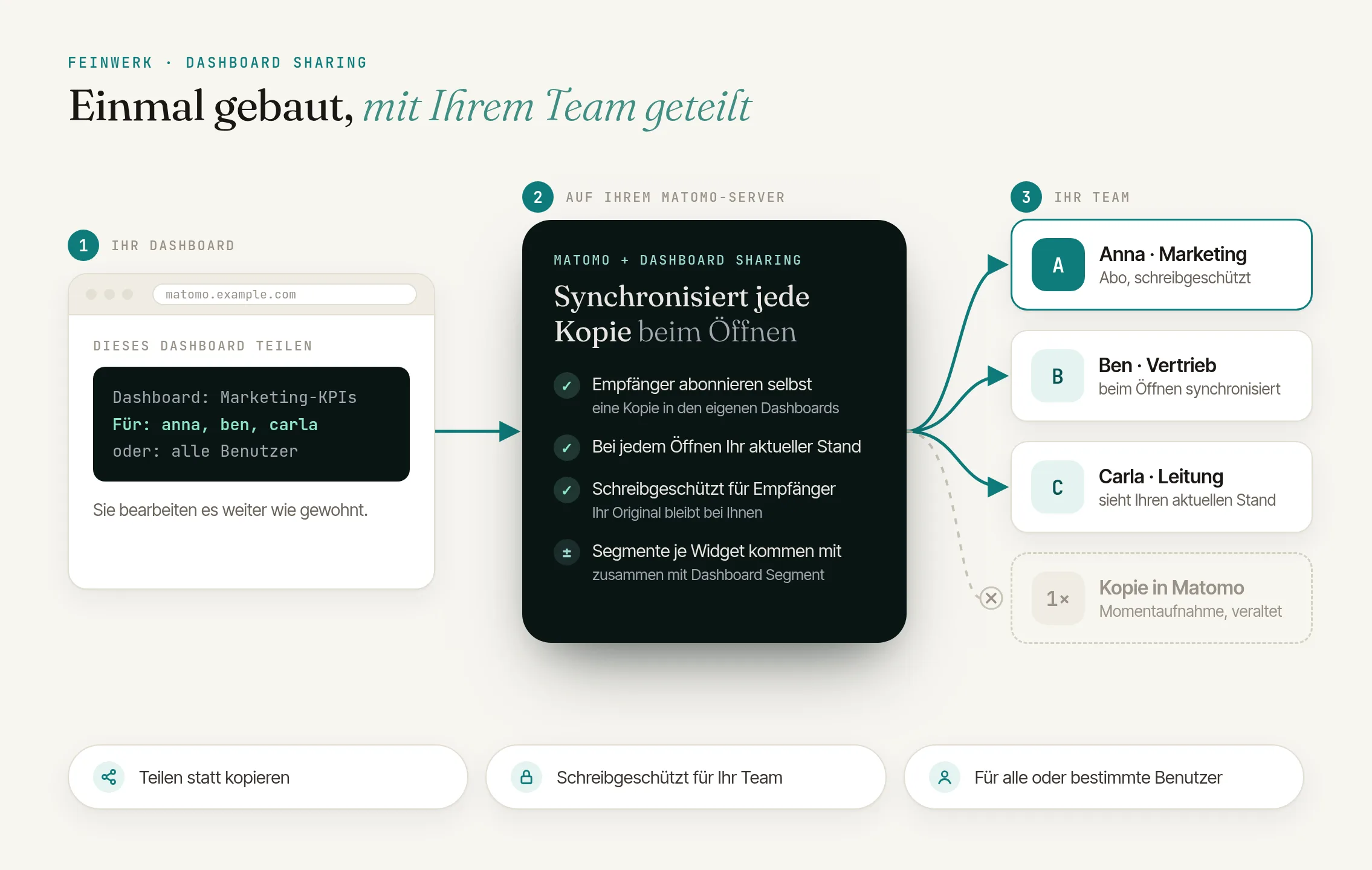
Jeder Benutzer hat in Matomo seine eigenen Dashboards. Haben Sie ein Dashboard gebaut, das Ihre Kollegen auch sehen sollen, müssen sie es nachbauen. Matomos Dashboard zu Benutzer kopieren hilft nur halb: Dort schiebt ein Benutzer mit Administratorrechten eine einmalige Kopie zu einem Kollegen. Ändern Sie danach ein Widget, bekommt der Kollege davon nichts mit.
Matomo allein
- Jedes Dashboard gehört genau einem Benutzer
- Dashboard zu Benutzer kopieren nur mit Administratorrechten
- Die Kopie veraltet mit der nächsten Änderung
Mit Dashboard Sharing
- Jeder angemeldete Benutzer teilt seine eigenen Dashboards
- Freigabe für alle Benutzer Ihrer Websites oder für bestimmte Logins
- Abonnenten sehen bei jedem Öffnen Ihren aktuellen Stand
Die Lösung: teilen und abonnieren
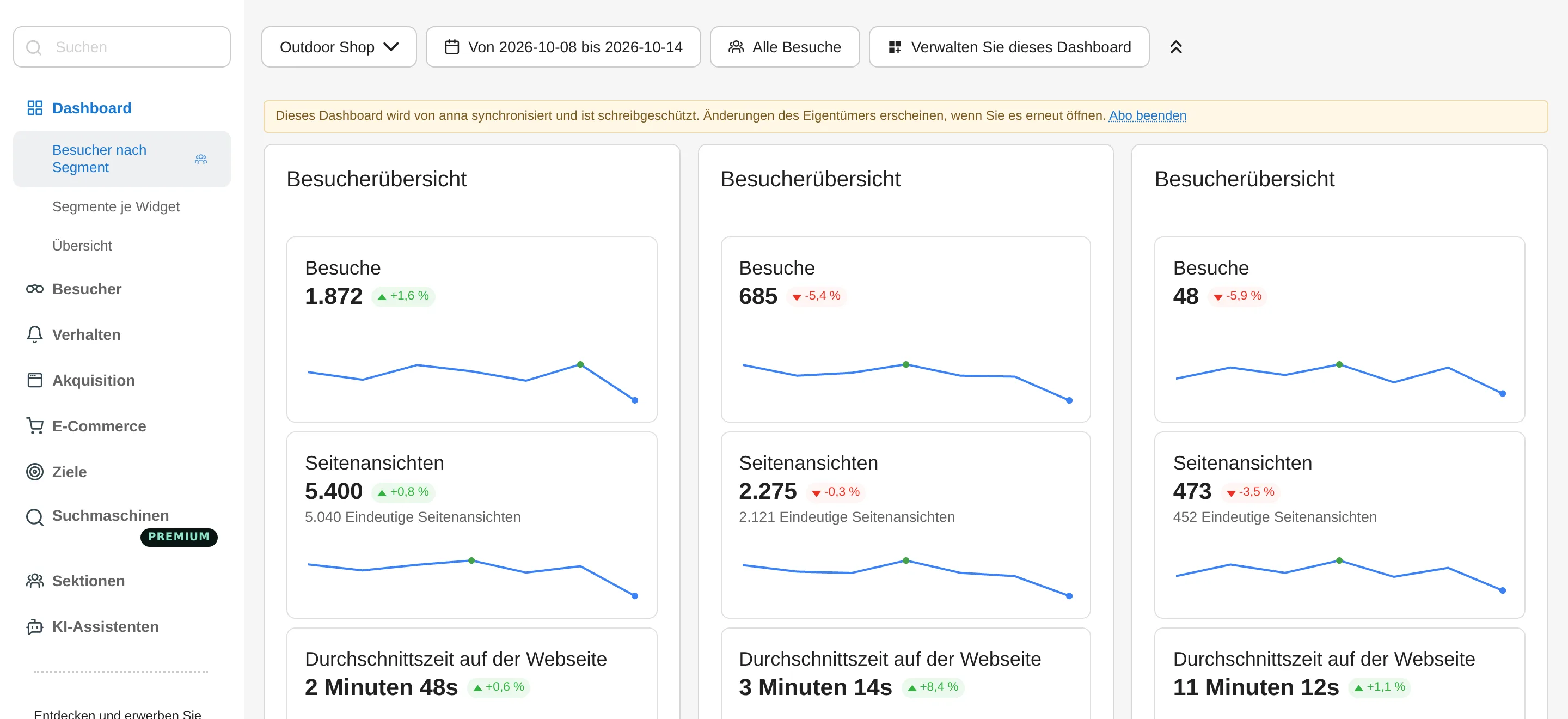
Dashboard Sharing ergänzt die obere Leiste von Matomo um die Schaltfläche Dashboard teilen. Ihre Kollegen abonnieren das Dashboard über Dashboard importieren und erhalten eine eigene, schreibgeschützte Kopie. Bei jedem Öffnen gleicht sich diese Kopie mit Ihrem Original ab, ein Hinweis über den Widgets zeigt, von wem sie stammt. Matomos eigene Dateien bleiben unverändert.
Für Ihre Websites oder ausgewählte Kollegen
Sie geben ein Dashboard für alle Benutzer frei, die eine Ihrer Websites sehen, oder nur für bestimmte Logins.
Immer Ihr aktueller Stand
Bei jedem Öffnen übernimmt die Kopie Ihre Widgets und deren Anordnung.
Schreibgeschützt
Abonnenten können die Kopie nicht verändern. Gepflegt wird nur Ihr Original.
Mit Segmenten pro Widget
Ist zusätzlich Dashboard Segment installiert, wandern die Segmente und Zeiträume je Widget mit.
So funktioniert es in drei Schritten
- Dashboard teilen. Öffnen Sie das Dashboard, klicken Sie in der oberen Leiste auf „Dashboard teilen“, vergeben Sie einen Namen für die Empfänger und wählen Sie „Alle Benutzer, die eine Ihrer Websites sehen“ oder „Bestimmte Benutzer“.
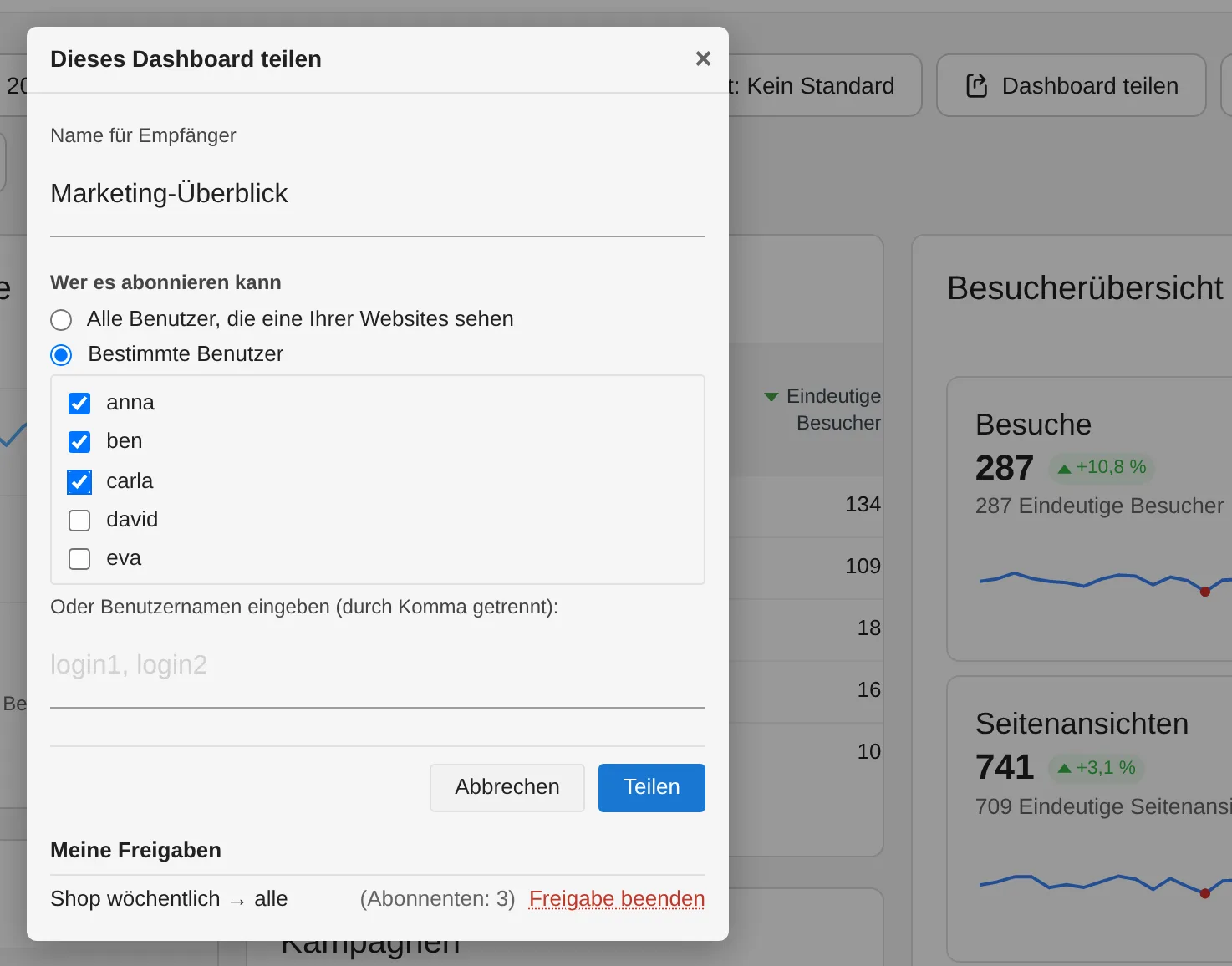
Dashboard Sharing: Dashboard mit den Benutzern Ihrer Websites oder ausgewählten Kollegen teilen - Abonnieren lassen. Ihre Kollegen öffnen eines ihrer Dashboards, klicken in der oberen Leiste auf „Dashboard importieren“, wählen Ihr Dashboard und klicken auf „Abonnieren“. Es erscheint in ihrer Dashboard-Liste.

Dashboard Sharing: ein geteiltes Dashboard abonnieren - Weiter pflegen. Sie ändern Ihr Dashboard wie gewohnt. Ihre Kollegen sehen die neue Fassung, sobald sie es das nächste Mal öffnen.
Alle Bedienschritte beschreibt die Dokumentation zu Dashboard Sharing.
Für wen es gedacht ist
Teams mit einem gemeinsamen Blick
auf Kampagnen, Shop oder Inhalte, gepflegt von einer Person.
Agenturen
die Kunden ein Dashboard in Matomo bereitstellen und es zentral aktuell halten.
Matomo-Verantwortliche
die neuen Kollegen ein fertiges Start-Dashboard zum Abonnieren anbieten.
Häufige Fragen
Wer kann Dashboards teilen?
Jeder angemeldete Benutzer, und zwar seine eigenen Dashboards, für alle Benutzer, die eine seiner Websites sehen, oder für bestimmte Logins. Die Benutzerliste zum Ankreuzen sehen nur Administratoren. Alle anderen tragen die Logins kommagetrennt ein.
Sehen Abonnenten meine Änderungen sofort?
Beim nächsten Öffnen. Die Kopie gleicht sich jedes Mal ab, wenn ein Abonnent das Dashboard öffnet, nicht während es bereits offen ist.
Können Abonnenten das Dashboard verändern?
Nein, ihre Kopie ist schreibgeschützt. Mit „Abo beenden“ neben dem Hinweis über den Widgets entfernen sie das Dashboard wieder aus ihrer Liste.
Sehen Abonnenten meine Daten?
Nein. Geteilt wird der Aufbau des Dashboards, also Widgets und Anordnung, mit Dashboard Segment auch Segment und Zeitraum je Widget. Die Zahlen sieht jeder Abonnent mit seinen eigenen Rechten, nur für die Websites, auf die er in Matomo Zugriff hat.
Was passiert, wenn ich die Freigabe beende?
Abonnenten behalten den zuletzt übernommenen Stand, er wird aber nicht mehr abgeglichen. Die Kopie wird zu einem normalen Dashboard des Abonnenten. Neue Abonnements sind nicht mehr möglich. Löschen Sie das Original, behalten Abonnenten ebenfalls den letzten Stand.
Was ist der Unterschied zu „Dashboard zu Benutzer kopieren“?
Bei Matomos Kopie schiebt ein Benutzer mit Administratorrechten eine einmalige Momentaufnahme zu einem Kollegen. Bei Dashboard Sharing abonnieren Ihre Kollegen selbst und bleiben mit Ihrem Original verbunden, und teilen kann jeder Benutzer.
Brauche ich dafür Dashboard Segment?
Nein, Dashboard Sharing funktioniert allein. Ist Dashboard Segment installiert, übernehmen Abonnenten zusätzlich die Segmente und Zeiträume je Widget.