


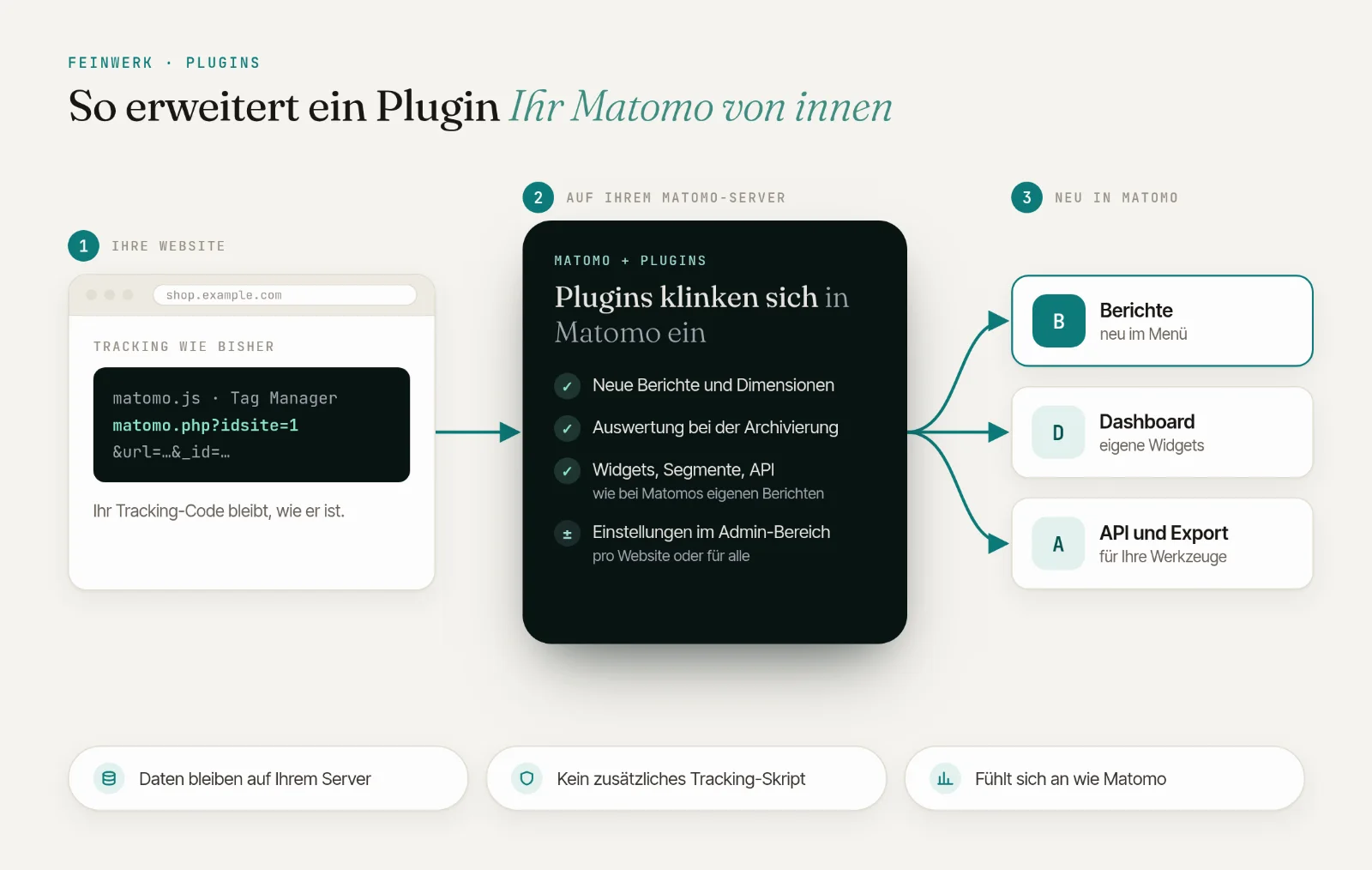
Email Reports Pro
Email Reports Pro macht aus Ihren Matomo-Daten gestaltete E-Mail-Berichte: Kennzahlen mit Verlauf, klare Diagramme und Tabellen, in denen auch mehrstufige Berichte lesbar sind. Sie stellen jeden Bericht aus Bausteinen selbst zusammen und sehen in der Vorschau sofort, wie die E-Mail ankommt.
Zur Plugin-Seite · ab 59 €/Monat Live-Demo ansehen ↗
Überblick
Matomos eigene E-Mail-Berichte sind schnell eingerichtet, aber sie wirken schlicht: kurze Tabellen, einfache Grafiken, wenig Gestaltung. Mehrstufige Berichte lassen sich darin kaum lesen, und wie die E-Mail aussieht, bestimmt allein Matomo.
Email Reports Pro gibt Ihnen die Gestaltung zurück. Sie stellen jeden Bericht aus Bausteinen zusammen: Kennzahlen mit Verlauf, Verlaufsdiagramme mit Vergleichslinie, Tabellen mit Balken und Unterzeilen, Verteilungen als Balken oder Ringdiagramm und die größten Veränderungen, dazu Überschriften und eigene Texte. Die Vorschau zeigt die E-Mail auf dem Desktop und auf dem Smartphone so, wie Ihre Empfänger sie sehen.
Vergleichen statt nur berichten
Jeder Baustein vergleicht mit dem Vorzeitraum oder mit dem gleichen Zeitraum im Vorjahr. Veränderungen sind farbig nach ihrer Bedeutung, und die größten Gewinner und Verlierer eines Berichts bekommen einen eigenen Baustein.
Für Management, Marketing und Shop
Vorlagen für einen Management-Überblick, für Marketing, Inhalte und E-Commerce bringen einen fertigen Bericht in Sekunden. Vorhandene E-Mail-Berichte aus Matomo übernehmen Sie als Ausgangspunkt.
Versand, Empfänger und Teilen
Berichte gehen täglich, wöchentlich, monatlich oder quartalsweise raus, an Matomo-Nutzer und externe Adressen, mit eigenem Abmeldelink für jeden Empfänger und auf Wunsch mit PDF. Admins teilen Berichte im Team, ohne die Empfänger preiszugeben. Ein Versandprotokoll zeigt jeden Versand.
Datenschutz und Transparenz
Berichte entstehen vollständig in Ihrem Matomo, Berichtsdaten und Empfänger verlassen Ihren Server nur als E-Mail an die Empfänger. Die Lizenzprüfung fragt über den Feinwerk Marketplace Connector, ob Ihre Instanz eine Lizenz hat. Unter der Vorschau können Sie uns sagen, ob sie korrekt angezeigt wird; nur dann sendet Ihr Matomo-Server Ihre Antwort mit Plugin- und Matomo-Version, Browser und Sprache an Feinwerk. Diese Rückmeldung lässt sich abschalten.
Voraussetzungen
- Matomo 5.0 oder neuer, mit PHP 8.1 oder neuer und der PHP-Erweiterung GD (mit FreeType)
- Ein funktionierender E-Mail-Versand in Matomo und der Cronjob (
core:archive) oder die Archivierung im Browser - Der Feinwerk Marketplace Connector, verbunden mit Ihrem Feinwerk-Konto, und eine Lizenz für Email Reports Pro
Einsatzszenarien
- Berichte aus Bausteinen: Kennzahlen, Verlaufsdiagramm, Tabelle, Verteilung, größte Veränderungen, Überschrift und Text: Sie kombinieren die Bausteine frei und sortieren sie, wie Sie möchten. Jeder Baustein hat seinen eigenen Matomo-Bericht, seine Kennzahlen und auf Wunsch ein eigenes Segment.
- Vergleiche auf einen Blick: Jede Kennzahl zeigt die Veränderung zum Vorzeitraum oder zum gleichen Zeitraum im Vorjahr, farbig nach Bedeutung: Weniger Absprünge sind grün, weniger Bestellungen rot.
- Mehrstufige Berichte, endlich lesbar: Tabellen zeigen die wichtigsten Unterzeilen gruppiert unter jeder Zeile oder eine Spalte je Ebene, mit Balken, Summen und einer Zeile „Andere“. Konversionen und Umsatz je Ziel stehen als eigene Spalten daneben.
- Live-Vorschau mit Testversand: Die Vorschau zeigt die E-Mail so, wie Ihre Empfänger sie sehen, auf dem Desktop und auf dem Smartphone. Ein Klick schickt den aktuellen Stand als Test an Ihre eigene Adresse.
- Versand nach Plan: Täglich, wöchentlich, monatlich oder quartalsweise zur gewünschten Stunde in der Zeitzone der Website, an Matomo-Nutzer und externe Adressen. Jeder Empfänger bekommt seinen eigenen Abmeldelink, auf Wunsch gibt es den Bericht zusätzlich als PDF.
- Vorlagen und Übernahme: Fertige Vorlagen für Management-Überblick, Marketing, Inhalte und E-Commerce erleichtern den Einstieg. Bestehende E-Mail-Berichte aus Matomo übernehmen Sie mit einem Klick als Ausgangspunkt.
- Teilen im Team: Admins einer Website teilen Berichte mit allen Nutzern der Website oder mit ausgewählten Nutzern. Diese sehen die Vorschau, können sich einen Test schicken und den Bericht kopieren, sehen aber keine Empfänger. Hauptadministratoren sehen und verwalten alle Berichte.
- Heller und dunkler Modus: Im hellen und im dunklen Modus von Matomo, auf Deutsch und Englisch, mit einem Versandprotokoll je Bericht.
Email Reports Pro macht aus Ihren Matomo-Daten gestaltete E-Mail-Berichte. Sie stellen jeden Bericht aus Bausteinen zusammen: Kennzahlen mit Verlauf, Verlaufsdiagramme, Tabellen mit Balken und Unterzeilen, Verteilungen und die größten Veränderungen, dazu Überschriften und eigene Texte. Jeder Baustein vergleicht mit dem Vorzeitraum oder dem Vorjahr. Die Vorschau zeigt die E-Mail auf dem Desktop und auf dem Smartphone so, wie Ihre Empfänger sie sehen, und Matomo verschickt die Berichte nach Ihrem Zeitplan.
Einrichtung Schritt für Schritt
Wie Sie Plugins installieren, steht unter Plugins installieren. Email Reports Pro läuft mit Matomo 5.0 oder neuer und PHP 8.1 oder neuer. Für die Diagramme braucht PHP die Erweiterung GD mit FreeType, die fast jede Installation hat. Dazu kommen der Connector und eine Lizenz. Berichte anlegen kann jeder Nutzer mit Zugriff auf eine Website; Matomo-Nutzer als Empfänger wählen und Berichte teilen können Administratoren der Website.
1. Lizenz und Installation
Öffnen Sie Administration → Feinwerk Plugins → Entdecken. Ist der Connector noch nicht verbunden, klicken Sie auf Mit Feinwerk-Konto verbinden. Bei Email Reports Pro kaufen Sie die Lizenz über Lizenz kaufen oder weisen eine vorhandene Lizenz mit Vorhandene Lizenz nutzen dieser Instanz zu. Danach klicken Sie auf Installieren: Der Connector installiert und aktiviert das Plugin (technischer Name FeinwerkEmailReportsPro). Fehlt die Lizenz, zeigt die Berichtsseite Hauptadministratoren einen Hinweis.
Damit Berichte rausgehen, braucht Matomo einen funktionierenden E-Mail-Versand (Administration → System → Allgemeine Einstellungen → E-Mail-Server-Einstellungen) und seine geplanten Aufgaben, also den Cronjob (core:archive) oder die Archivierung im Browser.
2. Den ersten Bericht anlegen
Wählen Sie oben die Website und öffnen Sie Persönlich → Email Reports Pro. Mit Bericht erstellen wählen Sie eine Vorlage: Management-Überblick, Marketing und Akquise, Inhalte, E-Commerce (bei Websites mit Shop) oder Leerer Bericht. Haben Sie in Matomo schon E-Mail-Berichte eingerichtet, übernehmen Sie einen davon unter Einen Matomo E-Mail-Bericht übernehmen als Ausgangspunkt. Ihr alter Bericht läuft weiter, bis Sie ihn in Matomos eigenen E-Mail-Berichten (ebenfalls unter Persönlich) abschalten.
3. Bausteine zusammenstellen
Auf dem Reiter Inhalt fügen Sie Bausteine hinzu, sortieren sie mit den Pfeilen, kopieren oder löschen sie. Ein Klick auf einen Baustein öffnet seine Einstellungen.
- Kennzahlen: bis zu acht Kacheln mit Wert, Veränderung und auf Wunsch einem kleinen Verlauf. Jede Kachel kann aus einem anderen Matomo-Bericht kommen.
- Verlaufsdiagramm: eine Kennzahl über die Tage oder Wochen des Zeitraums, auf Wunsch mit dem Vergleichszeitraum als gestrichelte Linie.
- Tabelle: die Zeilen eines Berichts mit bis zu acht Spalten, sortiert nach einer Kennzahl, mit Balken, Summen, einer Zeile „Andere“ und der Veränderung. Bei mehrstufigen Berichten (etwa Kampagnen oder Suchmaschinen mit Suchbegriffen) zeigen Sie die Unterzeilen gruppiert unter jeder Zeile oder eine Spalte je Ebene. Mit Nur Zeilen mit und Zeilen ausblenden mit filtern Sie nach der Bezeichnung.
- Verteilung: die Anteile einer Kennzahl als Balken oder Ringdiagramm, etwa nach Gerätetyp.
- Größte Veränderungen: die Zeilen eines Berichts, die am stärksten gewonnen oder verloren haben.
- Überschrift und Text: gliedern den Bericht und erklären, was die Empfänger sehen. Im Text gelten
**fett**,*kursiv*, Links als[Text](https://…)und Listen mit-am Zeilenanfang.
Jeder Baustein kann einen eigenen Titel und ein eigenes Segment haben. Für Berichte mit Zielmetriken stehen Konversionen, Konversionsrate und Umsatz je Ziel als Kennzahlen bereit.
4. Zeitplan und Zeitraum
Auf dem Reiter Zeitplan und Empfänger legen Sie fest, wann der Bericht rausgeht: täglich, wöchentlich an einem Wochentag, monatlich oder quartalsweise an einem Tag des Monats (in kürzeren Monaten am letzten Tag), jeweils zur gewählten Stunde in der Zeitzone der Website. Quartalsberichte gehen im Januar, April, Juli und Oktober raus. Nur manuell versendet nie automatisch.
Daten aus bestimmt den Zeitraum. Der zuletzt abgeschlossene Zeitraum passt sich dem Zeitplan an: gestern bei täglichem Versand, die Vorwoche bei wöchentlichem, den Vormonat bei monatlichem und das Vorquartal bei quartalsweisem. Vergleichen mit wählt den Vorzeitraum, das Vorjahr oder keinen Vergleich. Das Segment für den ganzen Bericht wählen Sie ebenfalls hier.
5. Empfänger
An mich senden schickt den Bericht an Ihre eigene Adresse. Administratoren der Website wählen zusätzlich Matomo-Nutzer mit Zugriff auf die Website. Externe Adressen tragen Sie unter Weitere Empfänger ein, eine je Zeile. Jede E-Mail enthält einen Abmeldelink für genau diesen Empfänger. Adressen, die sich abgemeldet haben, stehen danach in der Bearbeitung; sie bekommen den Bericht erst wieder, wenn Sie sie dort ausdrücklich wieder aufnehmen.
6. Gestaltung und Versand
Auf dem Reiter Gestaltung und Versand wählen Sie die Akzentfarbe, das Matomo-Logo im Kopf, einen eigenen Betreff, einen Text für die Fußzeile, die Sprache der E-Mail und ob eine PDF-Fassung angehängt wird.
7. Vorschau und Testversand
Rechts zeigt die Vorschau die E-Mail mit Ihren Daten, auf dem Desktop oder als Smartphone. Versand am zeigt den Bericht so, wie er an einem früheren Tag rausgegangen wäre; darunter steht, welcher Zeitraum zu sehen ist. Hat dieser Zeitraum keine Daten, sagt die Vorschau es. Test an mich senden schickt den aktuellen Stand, auch ungespeichert, an Ihre eigene Adresse.
Unter der Vorschau können Sie uns sagen, ob sie korrekt angezeigt wird, und über Support erreichen Sie das Feinwerk-Kontaktformular.
8. Teilen
Administratoren einer Website teilen einen Bericht auf dem Reiter Teilen mit allen Nutzern der Website oder mit ausgewählten Nutzern. Diese sehen ihn in ihrer Liste, können die Vorschau ansehen, sich einen Test schicken und den Bericht in ihre eigenen Berichte kopieren. Ändern können sie ihn nicht, und die Empfänger sehen sie nicht. Segmente des Erstellers, die sie nicht nutzen können, fehlen in ihrer Kopie. Hauptadministratoren sehen und verwalten alle Berichte.
9. Speichern und versenden
Mit Speichern ist der Bericht eingeplant. Die Liste zeigt Zeitplan, Empfänger, Ersteller, den letzten und den nächsten Versand. Jetzt senden verschickt einen gespeicherten Bericht sofort an alle Empfänger. Das Versandprotokoll unter dem Editor nennt jeden Versand mit Zeitraum, Empfängern und Ergebnis; es behält die letzten 50 Versände.
Praxisbeispiele
Wochenbericht für den Shop: Vorlage E-Commerce, wöchentlich montags um 8 Uhr, Vergleich mit der Vorwoche. Kennzahlen für Besuche, Bestellungen und Umsatz, eine Tabelle der Kanäle mit Umsatz je Kanal und die größten Veränderungen der Produkte.
Monatsbericht für die Agentur: Vorlage Marketing und Akquise, monatlich am ersten Tag, Vergleich mit dem Vorjahresmonat. Kampagnen gruppiert mit ihren wichtigsten Quellen, dazu die Suchmaschinen; die Agentur steht als externe Adresse in den Empfängern.
Quartalsbericht für die Geschäftsführung: Vorlage Management-Überblick, quartalsweise am ersten Tag, mit PDF-Anhang. Wenige Kennzahlen, ein Verlaufsdiagramm über das Quartal und eine kurze Einordnung als Text.
Gut zu wissen
- Die Berichte gehen mit den geplanten Aufgaben von Matomo raus, die stündlich laufen. Läuft der Cronjob nicht, geht auch kein Bericht raus.
- Schlägt ein Versand fehl, versucht Email Reports Pro es noch zweimal im Abstand von einer Stunde. Die Liste zeigt den Status, das Versandprotokoll den Grund. Ein Zeitraum geht nie zweimal raus.
- Fehlt ein Bericht, eine Kennzahl, ein Ziel oder ein Segment später (etwa weil ein Plugin deaktiviert oder ein Ziel gelöscht wurde), zeigt die E-Mail an dieser Stelle einen Hinweis statt leerer Felder. Ein gelöschtes Segment für den ganzen Bericht verhindert den Versand; der Editor zeigt es als fehlend.
- Matomo-Nutzer bekommen einen Bericht nur, solange sie Zugriff auf die Website haben.
- Wird ein Bericht, ein Nutzer oder eine Website gelöscht, löscht Email Reports Pro die zugehörigen Berichte samt Empfängeradressen und Versandprotokoll. Entfernen Sie einen Empfänger aus einem Bericht, bleibt auch seine Adresse nicht gespeichert.
Datenschutz und Transparenz
Berichte entstehen vollständig in Ihrem Matomo. Berichtsdaten und Empfänger verlassen Ihren Server nur als E-Mail an die Empfänger. Die Lizenzprüfung fragt über den Connector, ob Ihre Instanz eine Lizenz hat.
Unter der Vorschau steht die Frage, ob sie korrekt angezeigt wird. Nur wenn Sie dort klicken, sendet Ihr Matomo-Server Ihre Antwort mit Plugin- und Matomo-Version, Browser und Sprache der Oberfläche an Feinwerk, keine Berichtsdaten und nichts über Sie oder Ihre Website. Abschalten lässt sich das in config/config.ini.php:
[FeinwerkEmailReportsPro]
feedback = 0
Technische Referenz
| Eigenschaft | Wert |
|---|---|
| Technischer Name | FeinwerkEmailReportsPro |
| Aktuelle Version | 1.0.1 |
| Matomo | ≥ 5.0.0, < 7.0.0-b1 |
| PHP | ≥ 8.1.0 |
| Lizenz | kostenpflichtig |
| Datenbankänderungen | keine in der aktuellen Version |
FAQ
Ersetzt Email Reports Pro die E-Mail-Berichte von Matomo?
Email Reports Pro kommt hinzu, Ihre bestehenden Berichte laufen weiter. Einen vorhandenen Bericht übernehmen Sie als Vorlage und schalten den alten danach selbst ab.
Welche Matomo-Versionen werden unterstützt?
Matomo 5.0 oder neuer, mit PHP 8.1 oder neuer. Für die Diagramme braucht PHP die Erweiterung GD mit FreeType, die bei fast allen Installationen vorhanden ist.
Wie werden die E-Mails verschickt?
Über den E-Mail-Versand Ihres Matomo, so wie Matomos eigene Berichte. Den Zeitplan arbeiten die geplanten Aufgaben von Matomo ab, also der Cronjob (`core:archive`) oder die Archivierung im Browser.
Wer sieht welche Berichte?
Jeder Nutzer sieht seine eigenen Berichte und die, die mit ihm geteilt wurden. Hauptadministratoren sehen und verwalten alle. Geteilte Berichte können andere ansehen, testen und kopieren, aber nicht ändern.
Was passiert, wenn sich ein Empfänger abmeldet?
Er bekommt von diesem Bericht keine E-Mails mehr. In der Bearbeitung sehen Sie abgemeldete Adressen und können sie bewusst wieder aufnehmen. Wenn Sie einen Bericht löschen, bleiben keine Adressen zurück.
Kann ich Segmente nutzen?
Ja, für den ganzen Bericht oder für einzelne Bausteine. Angeboten werden die Segmente, die der Besitzer des Berichts sehen darf.
Gibt es die Berichte auch als PDF?
Ja. Auf Wunsch hängt Email Reports Pro jeder E-Mail eine PDF-Fassung an.
Welche Daten gehen an Feinwerk?
Die Lizenzprüfung fragt über den Feinwerk Marketplace Connector, ob Ihre Instanz eine Lizenz hat. Unter der Vorschau können Sie uns sagen, ob sie korrekt angezeigt wird. Nur wenn Sie dort klicken, sendet Ihr Matomo-Server Ihre Antwort mit Plugin- und Matomo-Version, Browser und Sprache der Oberfläche an Feinwerk. Berichtsdaten, Empfänger oder Besucherdaten verlassen Ihr Matomo nie. Die Rückmeldung lässt sich in der Konfiguration abschalten.